Konten und Backups
Einen Remote-Signer verbinden
Mit Nostr Connect bleibt dein privater Schlüssel in einem separaten Signer, während Browser-Apps Signaturen über Nostr WoT anfragen.
Bevor du beginnst
- Installiere Nostr WoT und einen NIP-46-kompatiblen Remote-Signer.
- Halte deine Wiederherstellungsphrase geheim und gib sie niemals in die Signer-Verbindung ein.
Schritte
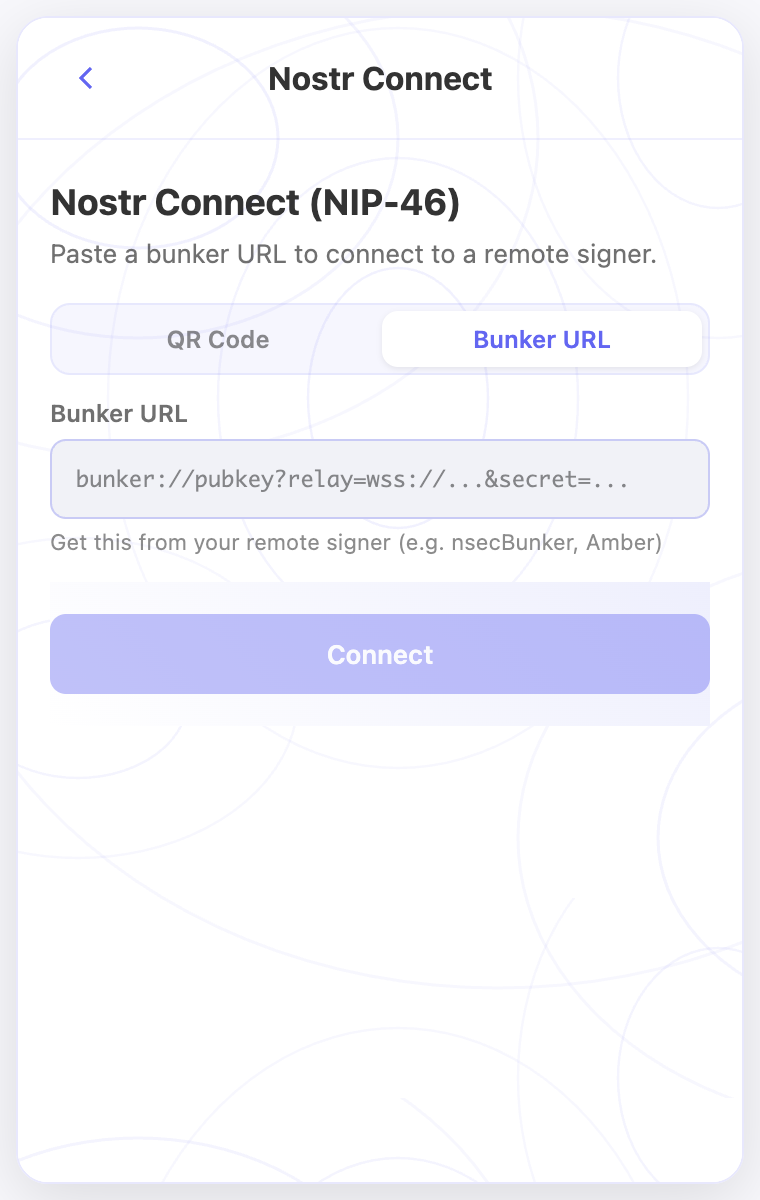
- Öffne die Erweiterung und wähle Nostr Connect.
- Scanne den Verbindungs-QR-Code mit deinem Signer und bestätige dort die Kopplung.
- Prüfe den Schutz der lokalen Verbindung und bestätige nur Apps, die du kennst.
- Öffne eine NIP-07-Browser-App und prüfe, ob die Signaturanfrage in deinem Signer erscheint.
Ergebnis prüfen
- Der Signer sollte die Anfrage ausführen, ohne deinen privaten Schlüssel in den Browser zu übertragen.
- The browser app should receive only the result of the approved signing request.
Auf dem Bildschirm
Die Screenshots zeigen die englische Oberfläche und Demo-Konten. Öffne ein Bild, um es in voller Größe zu sehen.
Passendes Video ansehen
Video auf Englisch. Bezeichnungen können je nach Version abweichen.
Auf YouTube ansehen