Problemlösung
Ein Zap ist fehlgeschlagen
Eine fehlende Erfolgsmeldung bedeutet nicht immer, dass keine Zahlung erfolgt ist. Prüfe das tatsächliche Zahlungsergebnis in der Wallet, bevor du denselben Zap erneut sendest.
Bevor du beginnst
- Halte den angefragten Betrag und die Fehlermeldung der App bereit.
- Öffne die für den Zahlungsversuch verwendete Wallet.
Schritte
- Prüfe vor einem erneuten Versuch die Wallet-Aktivität und den Verlauf beim Anbieter. Wenn die Zahlung abgeschlossen ist, sende sie nicht erneut, nur weil die App sich nicht aktualisiert hat.
- Wenn keine Zahlung abgeschlossen wurde, prüfe ausreichendes Guthaben für Betrag und Gebühren.
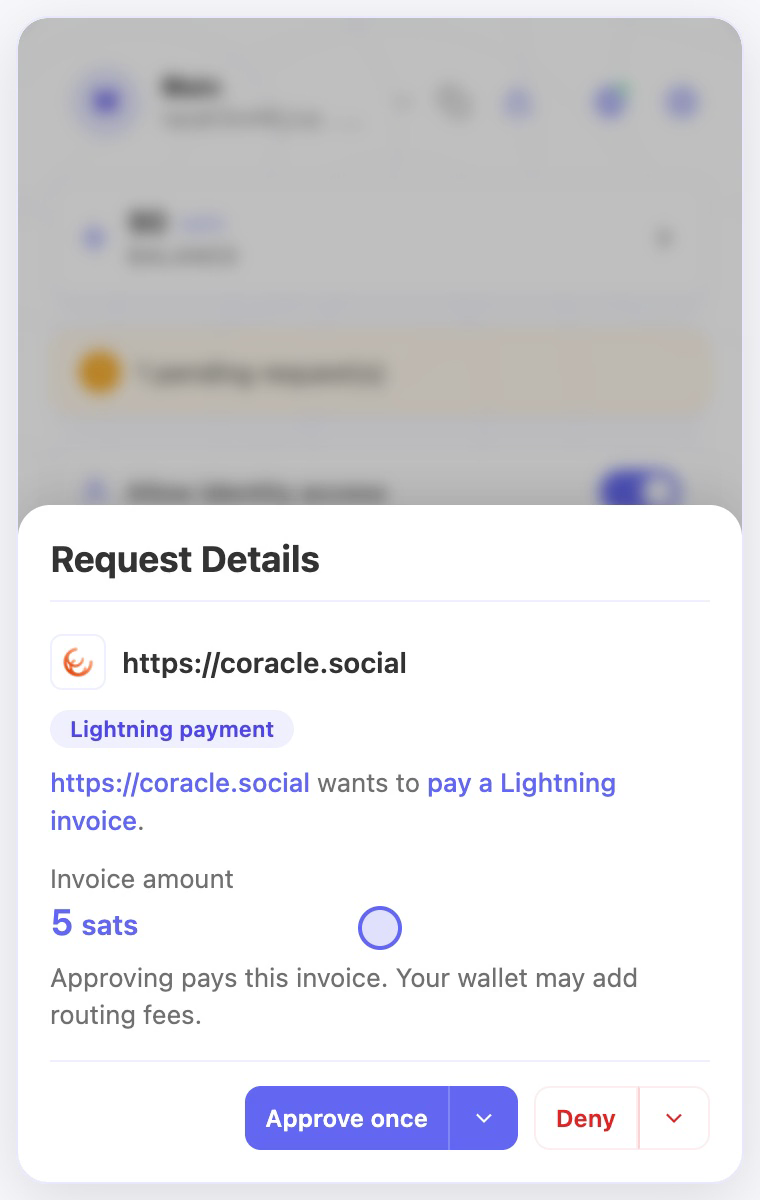
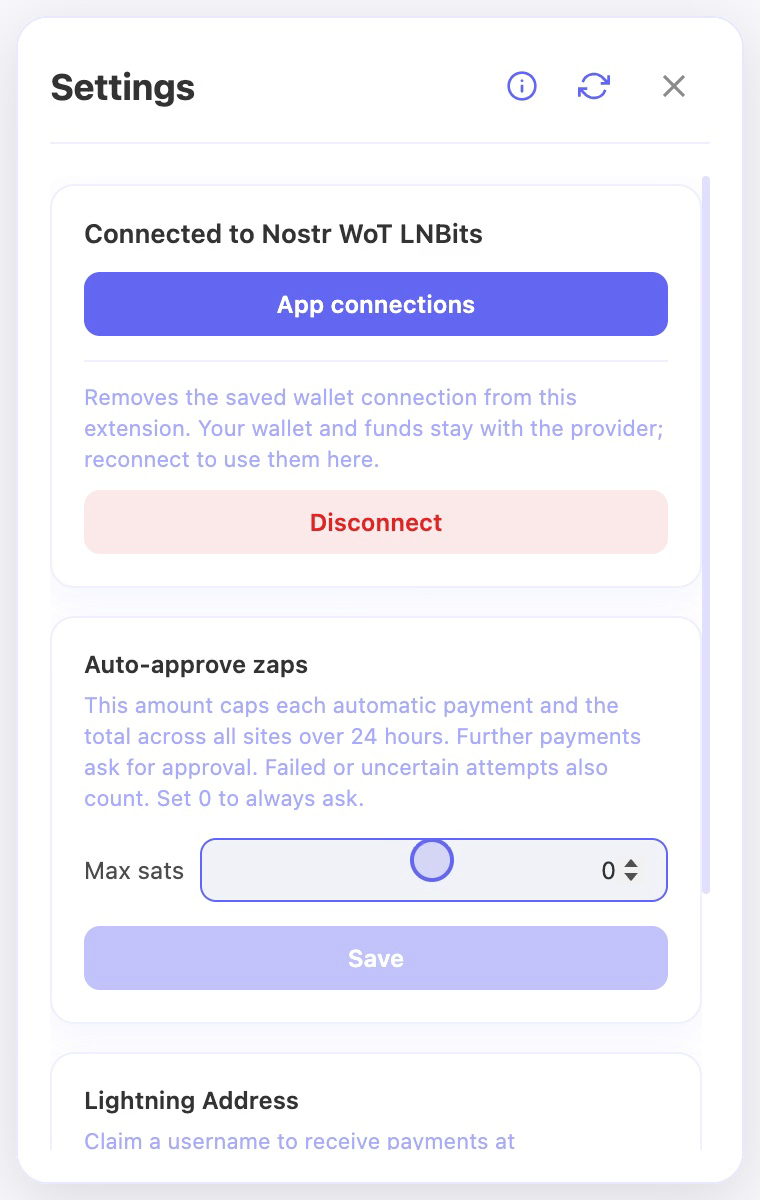
- Entsperre die Erweiterung und prüfe Wallet-Verbindung, ausstehende Anfragen und Zahlungsberechtigung der Website.
- Wenn die App keinen WebLN-Anbieter findet, lade die Seite nach Entsperren und Verbinden der Wallet neu.
- Versuche es erst erneut, wenn das Ergebnis des vorherigen Versuchs feststeht. Bewahre den Fehlertext auf, falls die Anfrage weiterhin fehlschlägt.
Ergebnis prüfen
- Eine abgeschlossene Wallet-Buchung bestätigt die Zahlung; die Zap-Anzeige der App kann sich separat aktualisieren.
- Bleibt das Ergebnis unbekannt, prüfe weiter die Wallet oder kontaktiere ihren Anbieter, bevor du erneut zahlst. Teile bei Hilfsanfragen niemals Verbindungsgeheimnisse.
Auf dem Bildschirm
Die Screenshots zeigen die englische Oberfläche und Demo-Konten. Öffne ein Bild, um es in voller Größe zu sehen.