Primeros pasos: elige cómo configurar tu cuenta Nostr
Instala Nostr WoT y elige entre una identidad nueva, una clave o copia existente, una cuenta de solo lectura o la conexión QR a un firmante externo.
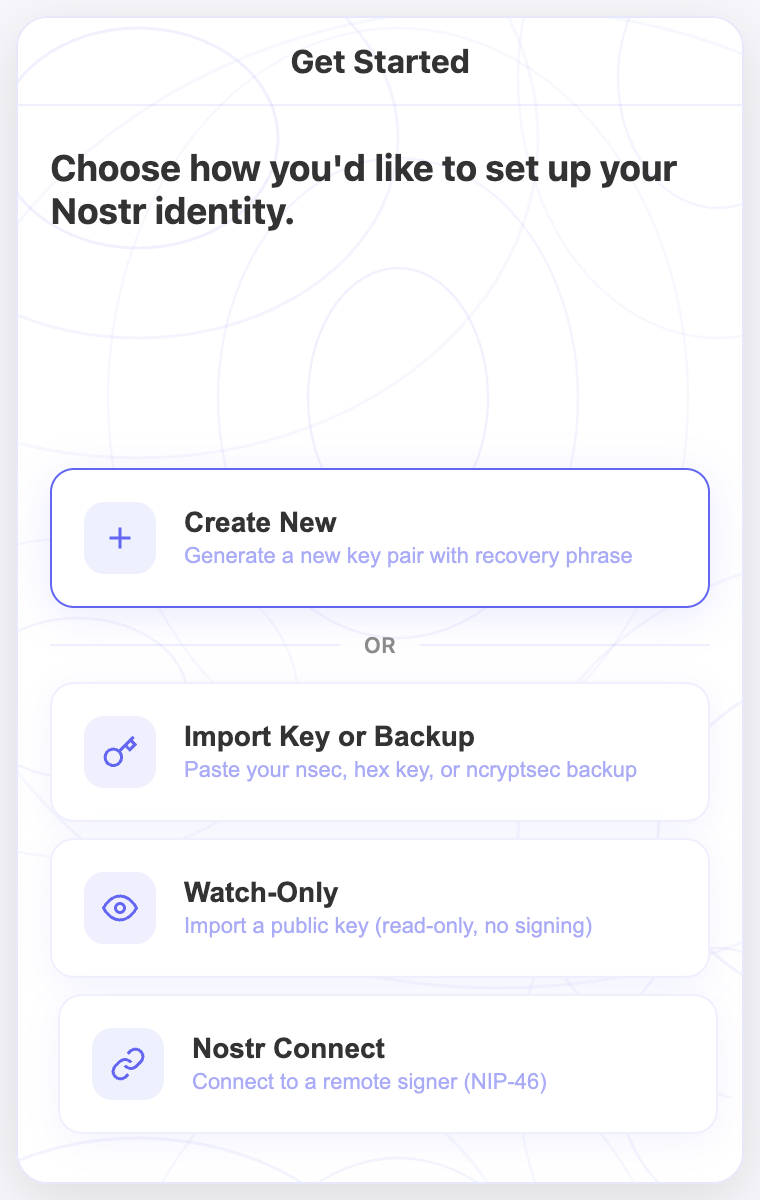
Nostr WoT ofrece cuatro formas de configurar una identidad. Si es tu primera cuenta Nostr, elige Create New. Si ya tienes una identidad, utiliza el método que corresponda a lo que conservas.
Instala y abre la extensión
- Abre la página de descarga y sigue el enlace a la tienda de tu navegador.
- Instala la extensión y fíjala en la barra de herramientas para encontrarla fácilmente.
- Abre la ventana emergente de Nostr WoT y pulsa Continue para ver los métodos disponibles.
Elige un método
| Qué tienes | Método | Guía |
|---|---|---|
| Aún no tienes identidad Nostr | Create New | Crear una cuenta y guardar sus 24 palabras |
| Clave privada, frase de recuperación o copia cifrada | Import Key or Backup | Restaurar una identidad |
| Solo una clave pública y quieres explorar | Watch-Only | Añadir una cuenta de solo lectura |
| Una identidad en un firmante externo NIP-46 | Nostr Connect | Conectar mediante QR |
Crear una identidad no requiere correo electrónico ni teléfono. Tus claves te identifican en Nostr. Importar recupera la identidad de tu clave existente; crear otra genera una identidad distinta.
Qué debes conservar
La clave pública (npub) identifica tu cuenta y puedes compartirla. La clave privada (nsec) o frase de recuperación permite controlar la identidad y debe mantenerse privada. La contraseña local de la bóveda protege las claves guardadas en este navegador; no sustituye una frase de recuperación perdida.
Nunca uses palabras de recuperación de un tutorial o demostración. Guarda las que genere tu propia extensión antes de continuar.
Después de configurar
Comprueba que la clave pública corresponde a la identidad deseada. Con una cuenta que pueda firmar, visita un cliente Nostr y revisa las solicitudes de permiso. Las cuentas de solo lectura no pueden firmar publicaciones.
Continúa con gestión de identidad, permisos por sitio o Web of Trust. Puedes configurar una cartera Lightning por separado para enviar zaps.
Vista previa y finalización
La pantalla final coloca el resumen y Comenzar abajo. Muestra nombre y clave pública copiable; solo las subcuentas derivadas se describen como procedentes de la frase principal. Una cuenta nueva puede usar reglas globales o copiar excepciones por sitio de otra cuenta. Los permisos de autenticación siguen separados.
En la extensión
Las capturas muestran la interfaz en inglés y cuentas de demostración. Abre una imagen para verla a tamaño completo.
Vídeos relacionados
Estos vídeos están en inglés.