Ajustes
Cambiar la apariencia
Cambia el aspecto de la extensión mediante sus controles de apariencia y temas. Estos ajustes afectan a la interfaz de la extensión, no al diseño de las webs que visitas.
Antes de empezar
- Abre la extensión desde la barra de herramientas del navegador y desbloquéala si es necesario.
- Decide si prefieres un aspecto claro u oscuro fijo, o uno que siga el del sistema.
Pasos
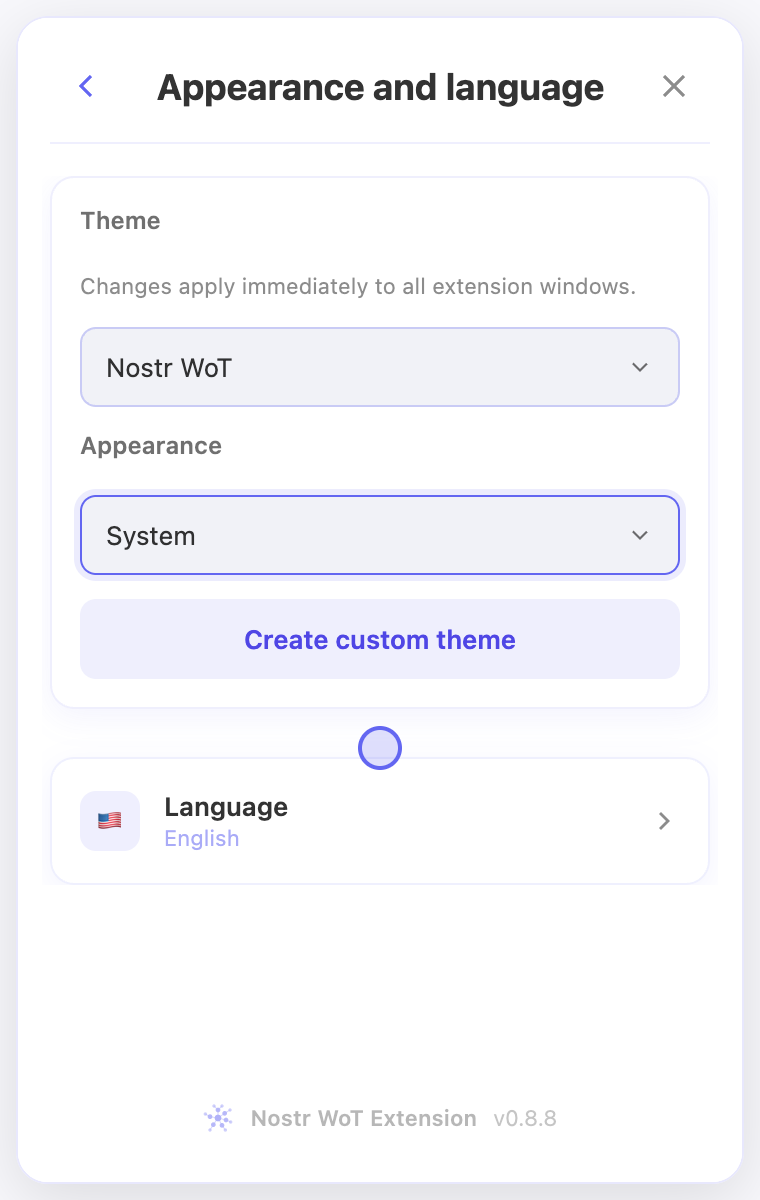
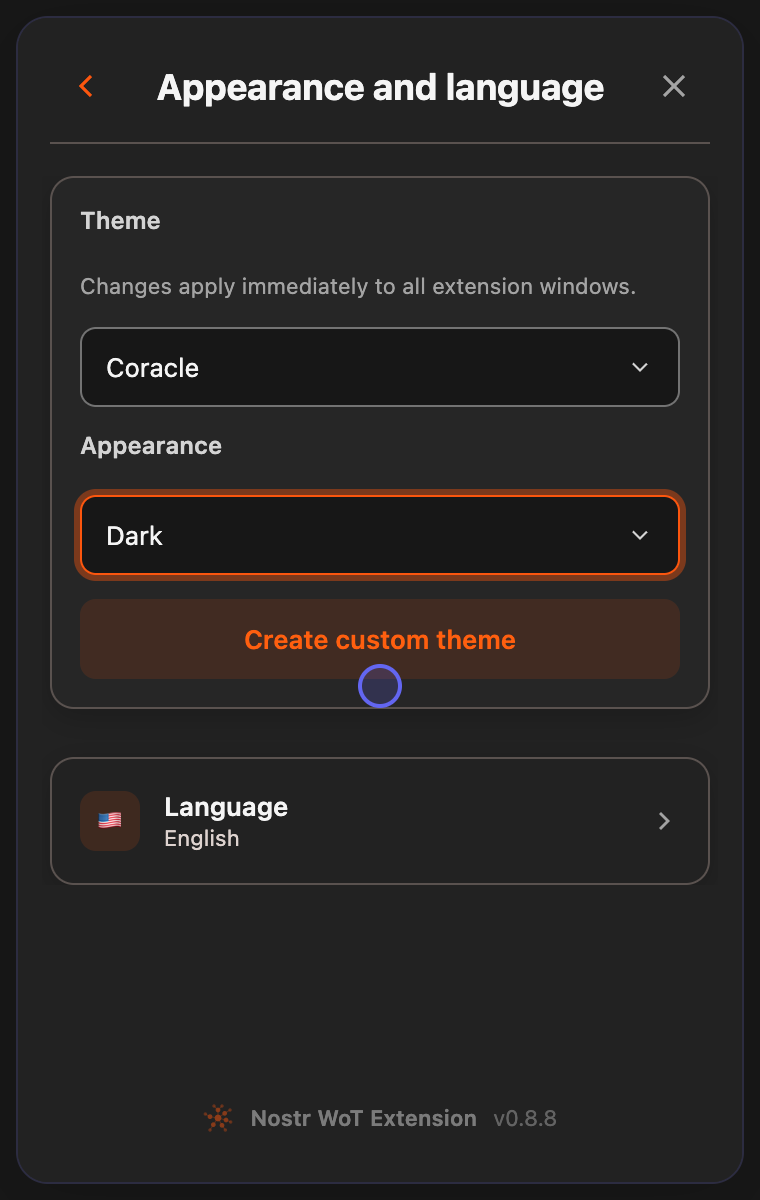
- Abre Ajustes → Apariencia e idioma.
- Elige apariencia clara, oscura o del sistema. Selecciona uno de los temas disponibles.
- Vuelve al panel y revisa el texto, las tarjetas y los botones con la apariencia elegida.
Comprueba el resultado
- La extensión debería usar la apariencia seleccionada cuando vuelvas a sus pantallas.
- Si cuesta leer o el resultado no es el esperado, vuelve a los mismos controles y elige otro tema o apariencia.
En pantalla
Las capturas muestran la interfaz en inglés y cuentas de demostración. Abre una imagen para verla a tamaño completo.
Ver el vídeo relacionado
Vídeo en inglés. Algunas etiquetas pueden variar según la versión.
Ver en YouTube