Gerer votre identite
Votre identite Nostr est le fondement de tout dans l'extension. Apprenez a gerer vos cles, votre profil et vos parametres de signataire.

Votre identite Nostr est l'ancre de tout le reste dans l'extension — votre reseau de confiance, votre portefeuille, vos permissions. Ce guide couvre comment gerer cette identite, securiser vos cles et utiliser le signataire NIP-07 qui permet aux sites web d'interagir avec votre compte Nostr.
Support du signataire NIP-07
NIP-07 est le standard qui permet aux applications web Nostr de demander des signatures a une extension de navigateur sans jamais voir votre cle privee. Lorsque vous visitez un client Nostr comme Primal, Snort ou Coracle, il peut demander a l'extension de signer des evenements en votre nom.
Voici comment cela fonctionne en pratique :
- Un site web appelle
window.nostr.getPublicKey()pour vous identifier. - Lorsque vous publiez une note ou mettez a jour votre profil, le site envoie l'evenement non signe a l'extension.
- Vous voyez une invite de permission. Si vous approuvez, l'extension le signe avec votre cle privee et renvoie la signature.
- Votre cle privee ne quitte jamais l'extension.
Si vous utilisiez auparavant une autre extension NIP-07 comme nos2x ou Alby, desactivez-la avant d'utiliser Nostr WoT. Un seul signataire NIP-07 doit etre actif a la fois pour eviter les conflits.
Gerer votre profil Nostr
Ouvrez l’extension et choisissez Modifier le profil dans la section du compte. Modifiez nom affiché, biographie, photo, couverture et champs publics facultatifs. Les commandes de photo et couverture ouvrent l’éditeur d’image ; leurs libellés contrastés restent visibles sur les photos claires et sombres.
Vérifiez l’aperçu avant de confirmer la publication. L’extension signe et publie un événement kind:0 avec l’identité active et actualise son cache local. Les autres clients doivent récupérer cet événement ; le délai dépend de leurs relais et caches. Les champs du profil sont publics. N’y mettez aucune clé privée ni phrase de récupération.
Bonnes pratiques de securite des cles
Votre cle privee (nsec) est la donnee la plus importante de votre identite Nostr. Quiconque la possede peut publier en votre nom, modifier votre profil et acceder a vos contacts. Il n'y a pas de reinitialisation de mot de passe, pas d'equipe de support a appeler.
Stockage
- L'extension chiffre votre cle privee localement avec votre mot de passe de chiffrement. Elle n'est jamais stockee en texte clair.
- Sauvegardez votre nsec dans un gestionnaire de mots de passe ou notez-la sur papier et conservez-la en lieu sur.
- Ne collez jamais votre nsec dans un site web et ne l'envoyez jamais par message prive.
Mot de passe de chiffrement
- Choisissez un mot de passe fort et unique lors de la configuration de l'extension.
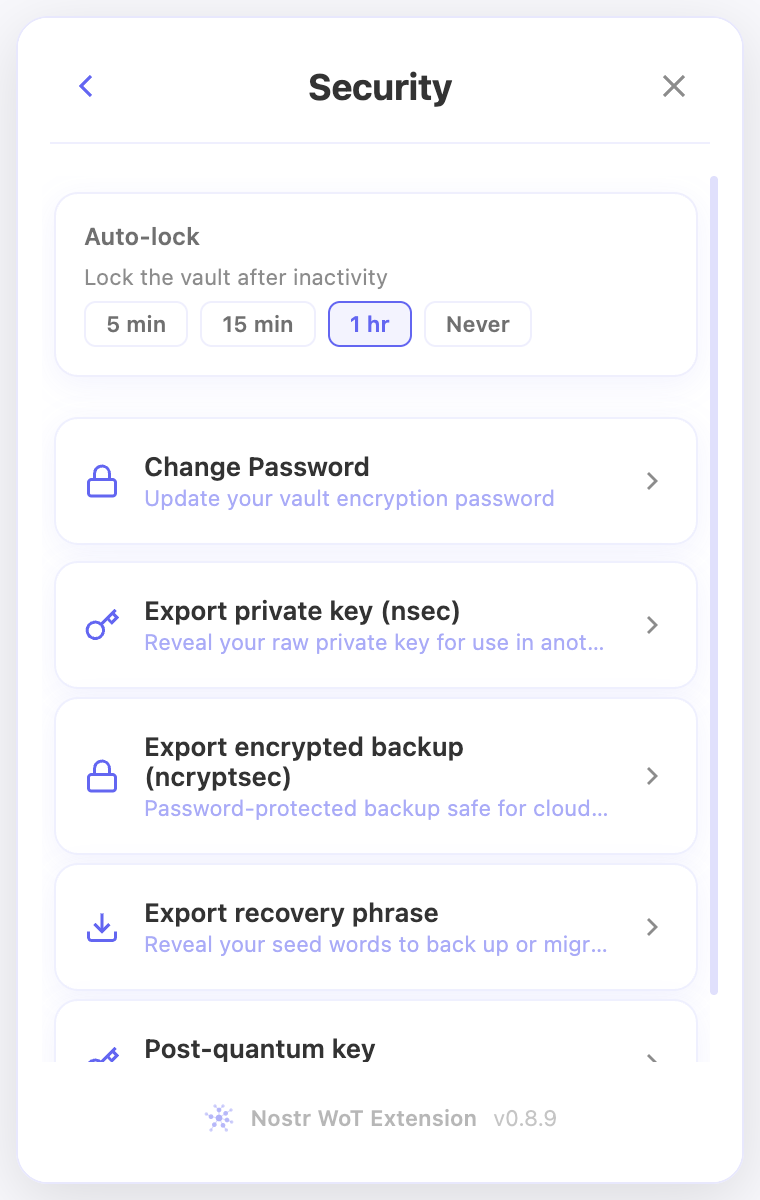
- L'extension se verrouille apres une periode d'inactivite. Vous aurez besoin de ce mot de passe pour la deverrouiller.
- Si vous oubliez ce mot de passe, vous pouvez reimporter votre nsec pour le reinitialiser — mais vous avez besoin de cette sauvegarde nsec.
Plusieurs appareils
Si vous utilisez l'extension sur plusieurs navigateurs ou machines, importez la meme nsec sur chacun. Votre identite est liee a votre paire de cles, pas a un appareil particulier.
Envisagez de generer vos cles avec un outil dedie et de les importer dans l'extension. Ainsi, votre sauvegarde existe independamment de toute extension.
Basculer entre les identites
L'extension prend en charge plusieurs identites. Si vous gerez plus d'un compte Nostr, basculez entre eux depuis l'onglet Identite en cliquant sur votre avatar de profil. Chaque identite a son propre graphe de confiance, portefeuille et parametres de permissions.
Et ensuite ?
Maintenant que votre identite est securisee, il est temps de comprendre comment l'extension l'utilise pour construire votre Web of Trust. Si vous souhaitez connecter un portefeuille, passez a Configurer votre portefeuille.
Aperçu et fin de configuration
Si une phrase de récupération principale existe déjà, Créer ouvre Nouveau sous-compte. Cette phrase est réutilisée avec un autre chemin de dérivation ; aucune seconde phrase n’est créée. Vous pouvez modifier le nom. Les clés publiques npub et hex apparaissent sous leurs libellés, en couleur d’accent et raccourcies au milieu. Les icônes copient la valeur complète. Avancé se trouve sous les clés et ouvre l’éditeur de chemin ; gardez celui proposé sauf besoin précis.
Les suggestions affichent noms et petites photos de profils publics vérifiés lorsqu’ils sont disponibles. Elles partagent un cache de 30 minutes limité à 500 profils ; les métadonnées manquantes viennent de purplepag.es. Le répertoire reçoit la clé publique de l’auteur ; les images viennent de leur propre hébergeur. Sans profil, une clé abrégée apparaît. Le chargement ne bloque ni la sélection ni Ignorer pour le moment.
L’écran final place le résumé et Commencer en bas. Il montre le nom et une clé publique copiable ; seuls les sous-comptes dérivés mentionnent la phrase principale. Un nouveau compte peut utiliser les règles globales ou copier les exceptions par site d’un autre compte. Les permissions d’authentification restent séparées.
Dans l’extension
Les captures montrent l’interface en anglais et des comptes de démonstration. Ouvrez une image pour la voir en taille réelle.
Vidéos associées
Ces vidéos sont en anglais.