Paramètres
Changer la langue
Choisissez la langue des commandes et messages de l’extension. Cela ne traduit pas les publications Nostr et ne change pas le réglage de langue propre aux sites.
Avant de commencer
- Ouvrez et déverrouillez l’extension si nécessaire.
- Repérez Paramètres grâce à l’icône d’engrenage ; cela aide aussi si la langue actuelle vous est inconnue.
Étapes
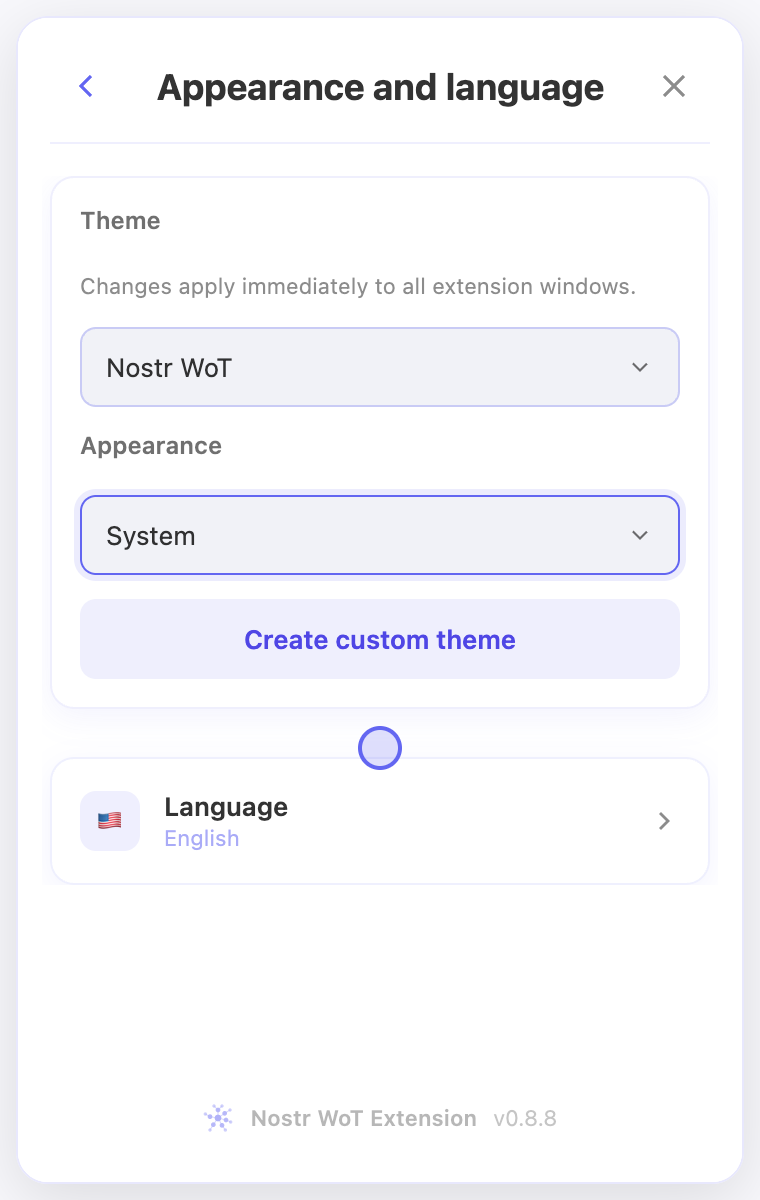
- Ouvrez Paramètres → Apparence et langue → Langue.
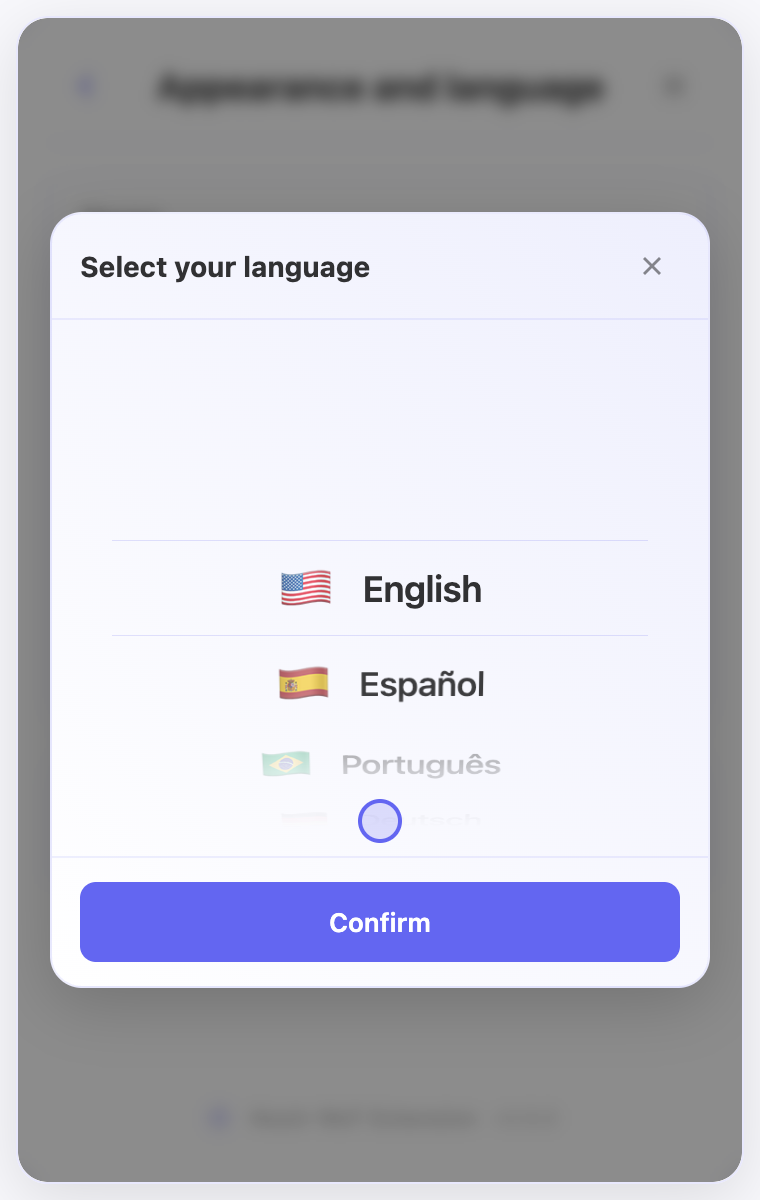
- Faites défiler ou glisser la roue des langues jusqu’à centrer la vôtre. Lorsque la liste a le focus, vous pouvez aussi utiliser les flèches haut et bas.
- Sélectionnez Confirmer pour appliquer le choix. Le bouton reste dans la langue actuelle de l’interface jusqu’à confirmation.
- Retournez à l’interface et vérifiez les libellés mis à jour. Fermer le sélecteur sans confirmer conserve la langue précédente.
Vérifier le résultat
- La ligne de langue devrait afficher votre choix enregistré lorsque vous rouvrez les paramètres.
- Certains libellés peuvent rester en anglais. Pour revenir à la langue précédente, utilisez l’engrenage et ouvrez le même sélecteur.
À l’écran
Les captures montrent l’interface en anglais et des comptes de démonstration. Ouvrez une image pour la voir en taille réelle.
Voir la vidéo associée
Vidéo en anglais. Certains libellés peuvent varier selon la version.
Voir sur YouTube