Comptes et sauvegardes
Connecter un signataire distant
Utilisez Nostr Connect pour garder votre clé privée dans un signataire séparé, tandis que les applications du navigateur demandent des signatures via Nostr WoT.
Avant de commencer
- Installez Nostr WoT et un signataire distant compatible avec NIP-46.
- Gardez votre phrase de récupération privée ; ne la saisissez jamais dans la connexion du signataire.
Étapes
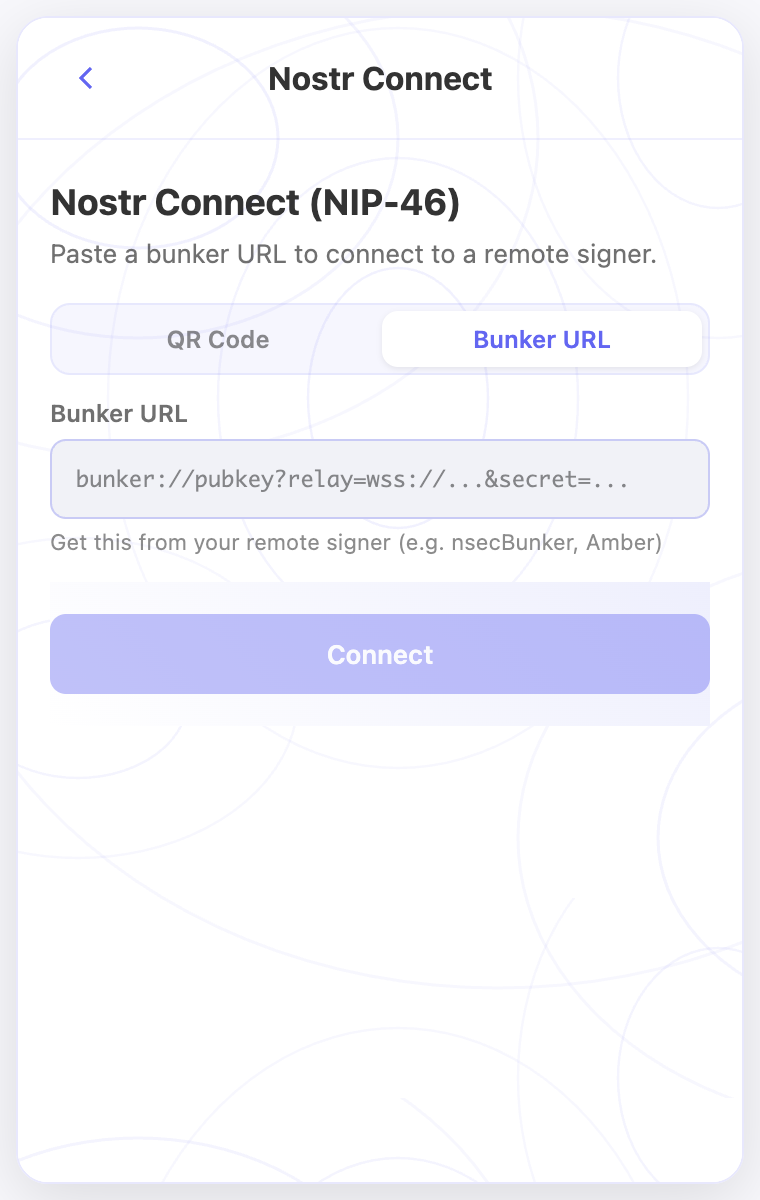
- Ouvrez l’extension et choisissez Nostr Connect.
- Scannez le QR de connexion avec votre signataire et approuvez l’association depuis celui-ci.
- Vérifiez la protection de la connexion locale et n’approuvez que les applications que vous connaissez.
- Ouvrez une application de navigateur NIP-07 et vérifiez que la demande apparaît dans votre signataire.
Vérifier le résultat
- Le signataire doit traiter la demande sans transférer votre clé privée dans le navigateur.
- The browser app should receive only the result of the approved signing request.
À l’écran
Les captures montrent l’interface en anglais et des comptes de démonstration. Ouvrez une image pour la voir en taille réelle.
Voir la vidéo associée
Vidéo en anglais. Certains libellés peuvent varier selon la version.
Voir sur YouTube