Управление идентичностью
Ваша идентичность Nostr — основа всего в расширении. Научитесь управлять ключами, профилем и настройками подписанта.
Ваша идентичность Nostr — это якорь для всего остального в расширении: вашей сети доверия, вашего кошелька, ваших разрешений. Это руководство описывает, как управлять идентичностью, обеспечить безопасность ключей и использовать подписант NIP-07, позволяющий веб-сайтам взаимодействовать с вашим аккаунтом Nostr.
Поддержка подписанта NIP-07
NIP-07 — это стандарт, позволяющий веб-приложениям Nostr запрашивать подписи от браузерного расширения, не видя ваш приватный ключ. Когда вы посещаете клиент Nostr вроде Primal, Snort или Coracle, он может попросить расширение подписать события от вашего имени.
Вот как это работает на практике:
- Веб-сайт вызывает
window.nostr.getPublicKey(), чтобы вас идентифицировать. - Когда вы публикуете заметку или обновляете профиль, сайт отправляет неподписанное событие в расширение.
- Вы видите запрос на разрешение. Если вы одобряете, расширение подписывает его вашим приватным ключом и отправляет обратно подпись.
- Ваш приватный ключ никогда не покидает расширение.
Если вы ранее использовали другое расширение NIP-07, такое как nos2x или Alby, отключите его перед использованием Nostr WoT. Одновременно должен быть активен только один подписант NIP-07, чтобы избежать конфликтов.
Управление профилем Nostr
Откройте расширение и выберите Edit profile в разделе аккаунта. Измените отображаемое имя, биографию, фото, обложку и необязательные публичные поля. Элементы управления фото и обложкой открывают редактор изображений; контрастные подписи видны на светлых и тёмных фотографиях.
Проверьте предпросмотр перед подтверждением публикации. Расширение подписывает и публикует событие kind:0 активной идентичностью и обновляет локальный кеш. Другие клиенты должны получить событие; время зависит от их реле и кешей. Поля профиля публичны. Не помещайте туда приватные ключи или слова восстановления.
Лучшие практики безопасности ключей
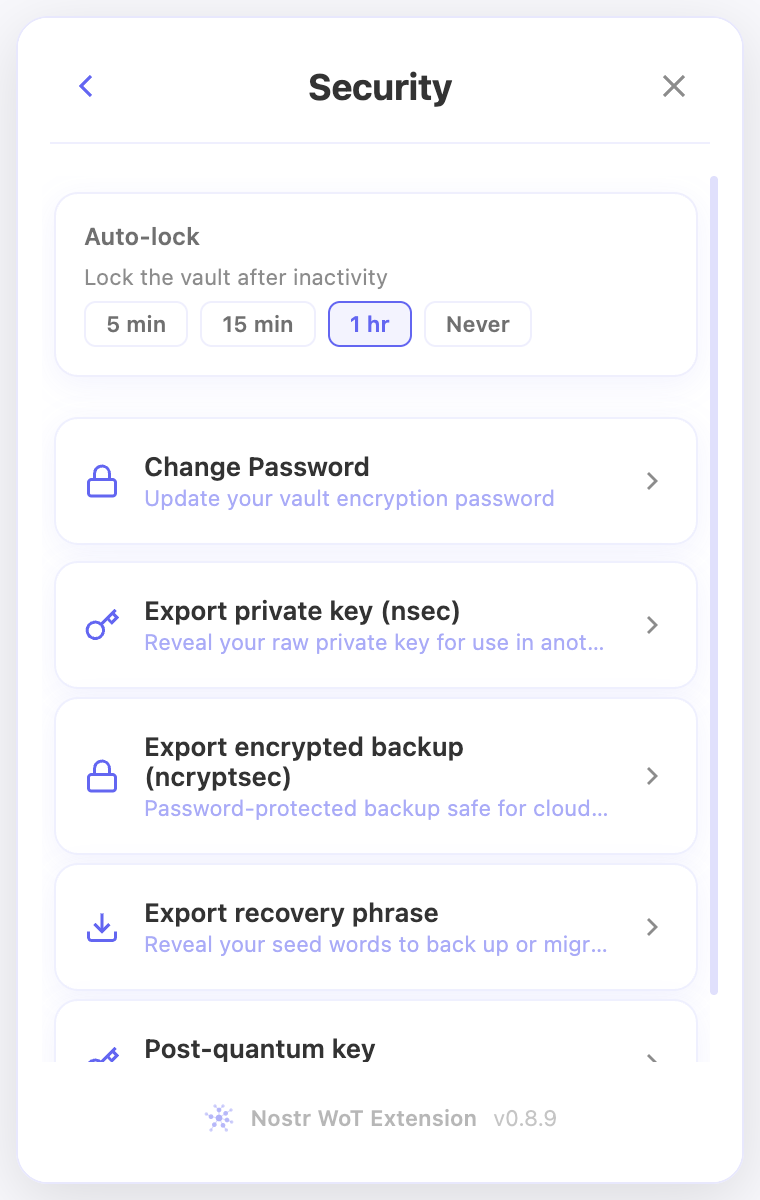
Ваш приватный ключ (nsec) — это самый важный элемент данных вашей идентичности Nostr. Любой, кто его имеет, может публиковать от вашего имени, изменять профиль и получать доступ к контактам. Нет сброса пароля, нет службы поддержки.
Хранение
- Расширение шифрует ваш приватный ключ локально с помощью пароля шифрования. Он никогда не хранится в открытом виде.
- Сделайте резервную копию nsec в менеджере паролей или запишите на бумаге и храните в безопасном месте.
- Никогда не вставляйте nsec на веб-сайт и не отправляйте его в личных сообщениях.
Пароль шифрования
- Выберите надёжный, уникальный пароль при настройке расширения.
- Расширение блокируется после периода бездействия. Вам понадобится этот пароль для разблокировки.
- Если вы забудете пароль, вы можете повторно импортировать nsec для его сброса — но вам нужна резервная копия nsec.
Несколько устройств
Если вы используете расширение в нескольких браузерах или на нескольких компьютерах, импортируйте один и тот же nsec на каждом из них. Ваша идентичность привязана к паре ключей, а не к конкретному устройству.
Рассмотрите возможность генерации ключей с помощью специализированного инструмента и их импорта в расширение. Так ваша резервная копия будет существовать независимо от конкретного расширения.
Переключение между идентичностями
Расширение поддерживает несколько идентичностей. Если вы управляете более чем одним аккаунтом Nostr, переключайтесь между ними на вкладке «Идентичность», нажав на аватар профиля. Каждая идентичность имеет собственный граф доверия, кошелёк и настройки разрешений.
Что дальше?
Когда ваша идентичность защищена, пора узнать, как расширение использует её для построения вашего Web of Trust. Если хотите подключить кошелёк, перейдите к Настройке кошелька.
Предпросмотр и завершение
Если основная фраза восстановления уже есть, Create New открывает New Sub-Account. Используется та же фраза с другим путём деривации, без создания второй фразы. Имя можно изменить. Публичные ключи npub и hex показаны под подписями, акцентным цветом и с сокращением посередине. Значки копируют полное значение. Advanced находится под ключами и открывает редактор пути; сохраняйте предложенный путь без особой необходимости.
Рекомендации для подписки показывают имена и небольшие изображения проверенных публичных профилей, если они доступны. Общий кеш действует 30 минут и хранит до 500 профилей; отсутствующие метаданные запрашиваются у purplepag.es. Каталогу передаётся публичный ключ автора; изображения загружаются отдельно со своего хоста. Без профиля показан сокращённый ключ. Загрузка не блокирует выбор и Skip for now.
Завершение располагает итог и Get Started внизу. Показаны имя и копируемый публичный ключ; только производные субаккаунты описываются как созданные из основной фразы. Новые аккаунты могут использовать глобальные правила или копировать исключения сайтов другого аккаунта. Разрешения аутентификации остаются отдельными.
В расширении
Скриншоты показывают английский интерфейс и демонстрационные аккаунты. Откройте изображение, чтобы увидеть его в полном размере.
Видео по теме
Эти видео на английском языке.