Кошелёк и запы
Подключить Lightning-кошелёк
Расширение подключается к Lightning-кошельку, чтобы вы могли проверять средства, получать сатоши и подтверждать платежи. Выберите способ подключения, поддерживаемый вашим кошельком.
Перед началом
- Разблокируйте расширение и выберите аккаунт, который должен использовать кошелёк.
- Для существующего кошелька подготовьте секрет подключения NWC либо HTTPS-адрес LNbits и ключ Admin API кошелька.
Шаги
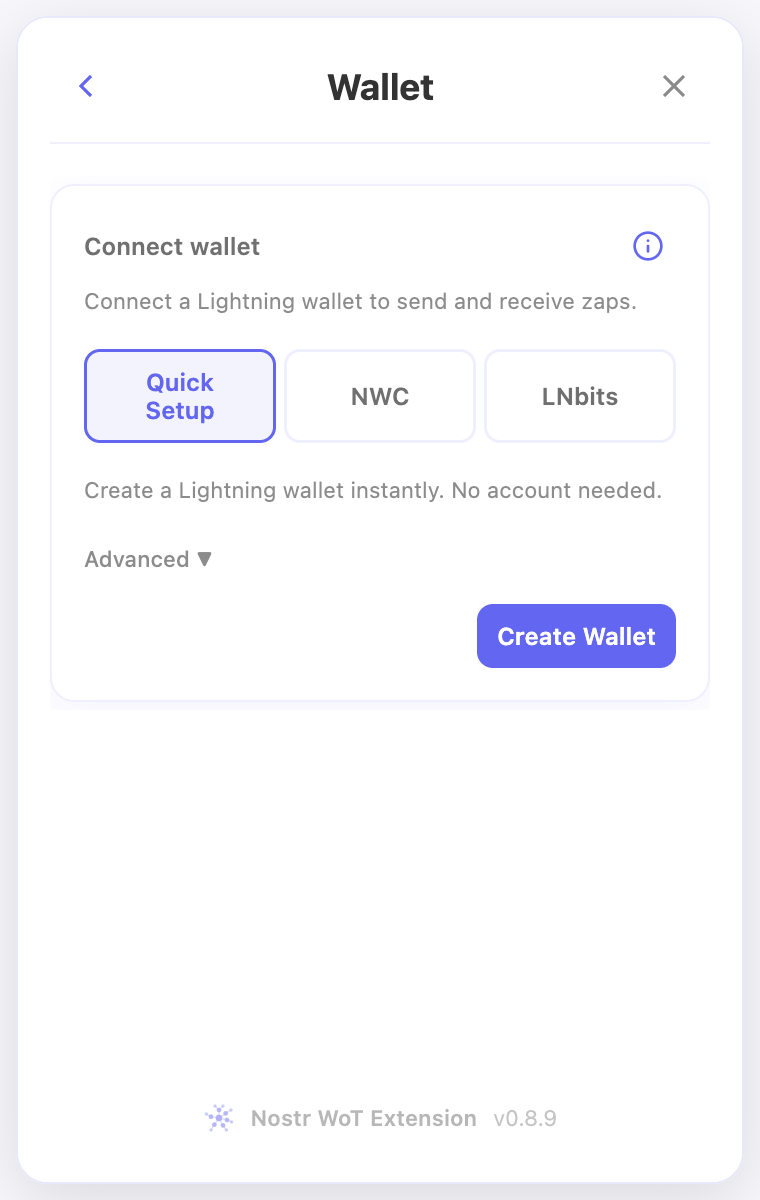
- Откройте Wallet и выберите Quick Setup, NWC или LNbits. Quick Setup создаёт кастодиальный кошелёк у провайдера, который хранит средства.
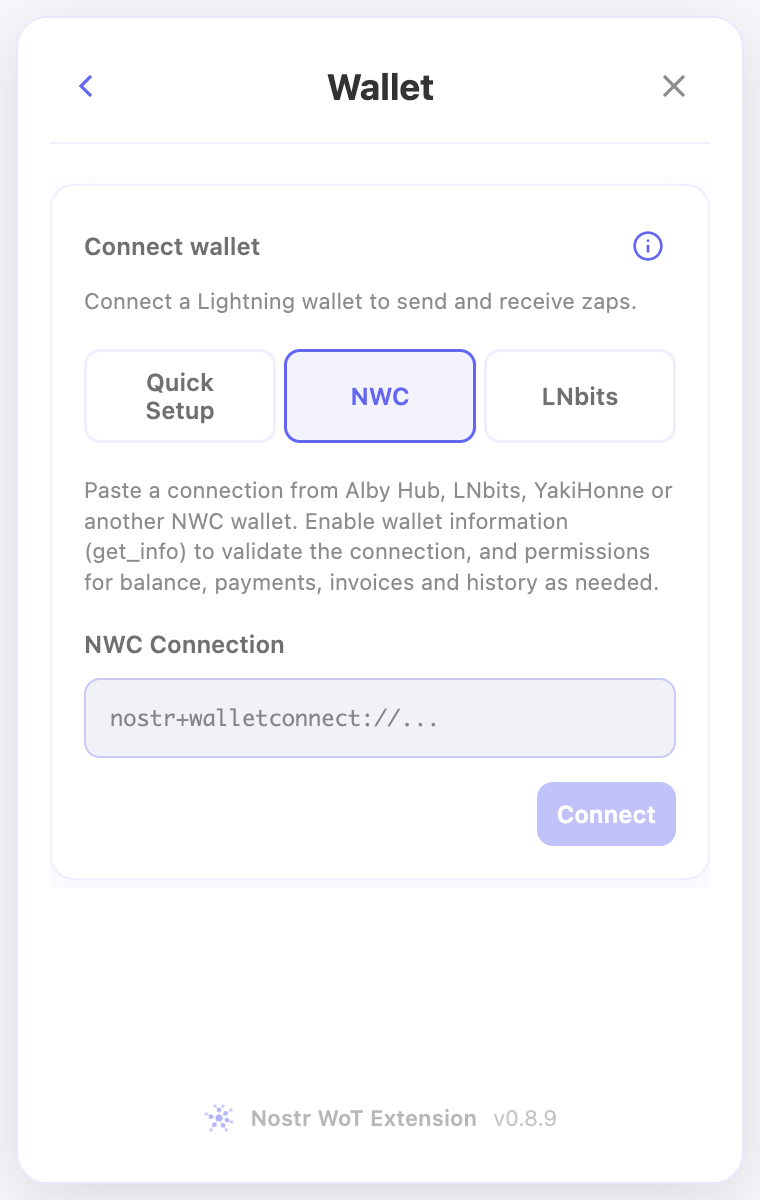
- Для NWC создайте отдельное подключение в кошельке и скопируйте полный секрет nostr+walletconnect://. Разрешите получение информации о кошельке и необходимые операции.
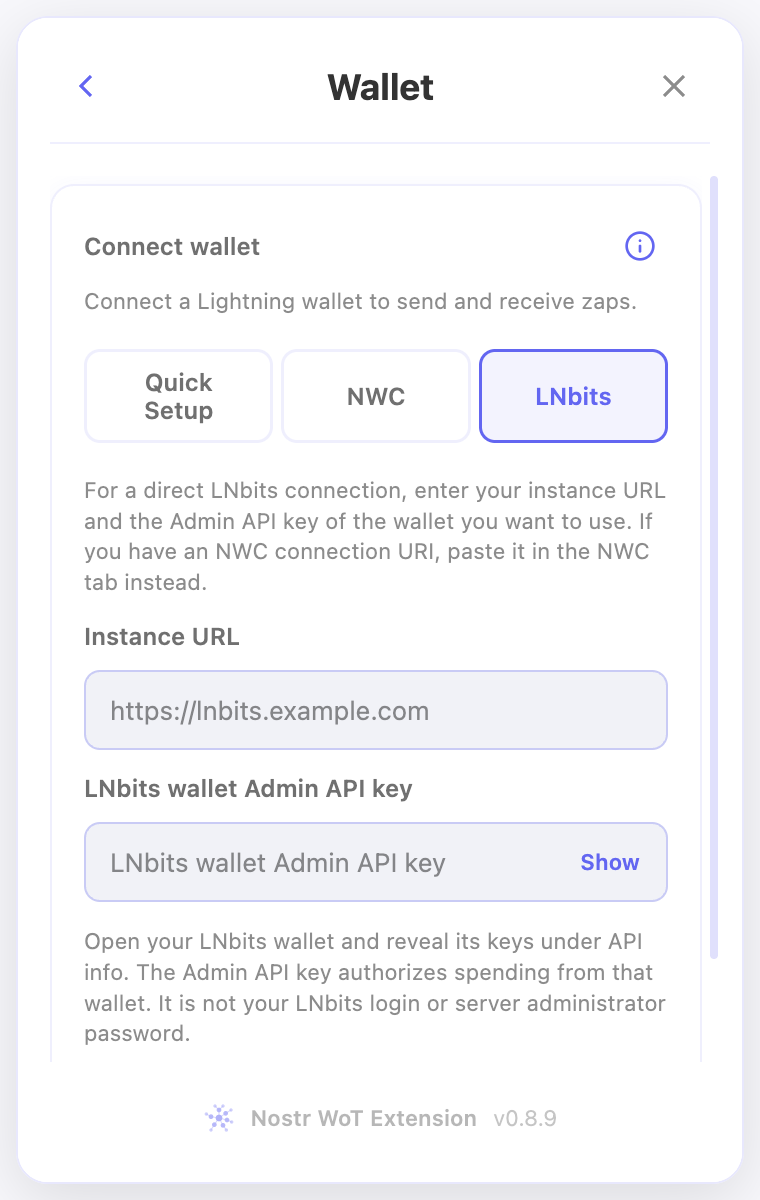
- Для LNbits введите HTTPS-адрес экземпляра и ключ Admin API кошелька. Это ключ, позволяющий тратить средства, а не пароль входа администратора.
- Подключитесь и проверьте баланс и операции. Используйте Deposit, чтобы создать счёт для пополнения.
Проверьте результат
- Подключённый кошелёк должен показывать доступный баланс и функции, разрешённые подключением.
- Если недоступны баланс, создание счетов или история, проверьте разрешения и срок действия подключения в кошельке. Сам способ NWC или LNbits не определяет, кто хранит средства.
На экране
Скриншоты показывают английский интерфейс и демонстрационные аккаунты. Откройте изображение, чтобы увидеть его в полном размере.
Смотреть связанное видео
Видео на английском. Названия элементов могут отличаться в разных версиях.
Смотреть на YouTube