Аккаунты и копии
Удалить аккаунт
Удаление аккаунта убирает его запись из этого расширения. Опубликованные профиль и записи остаются в Nostr, а идентичность может продолжать существовать на других ваших устройствах.
Перед началом
- До удаления сохраните пригодную для восстановления копию закрытого ключа или резервную копию аккаунта.
- Для идентичности, полученной из фразы, также запишите точный путь деривации и открытый ключ.
Шаги
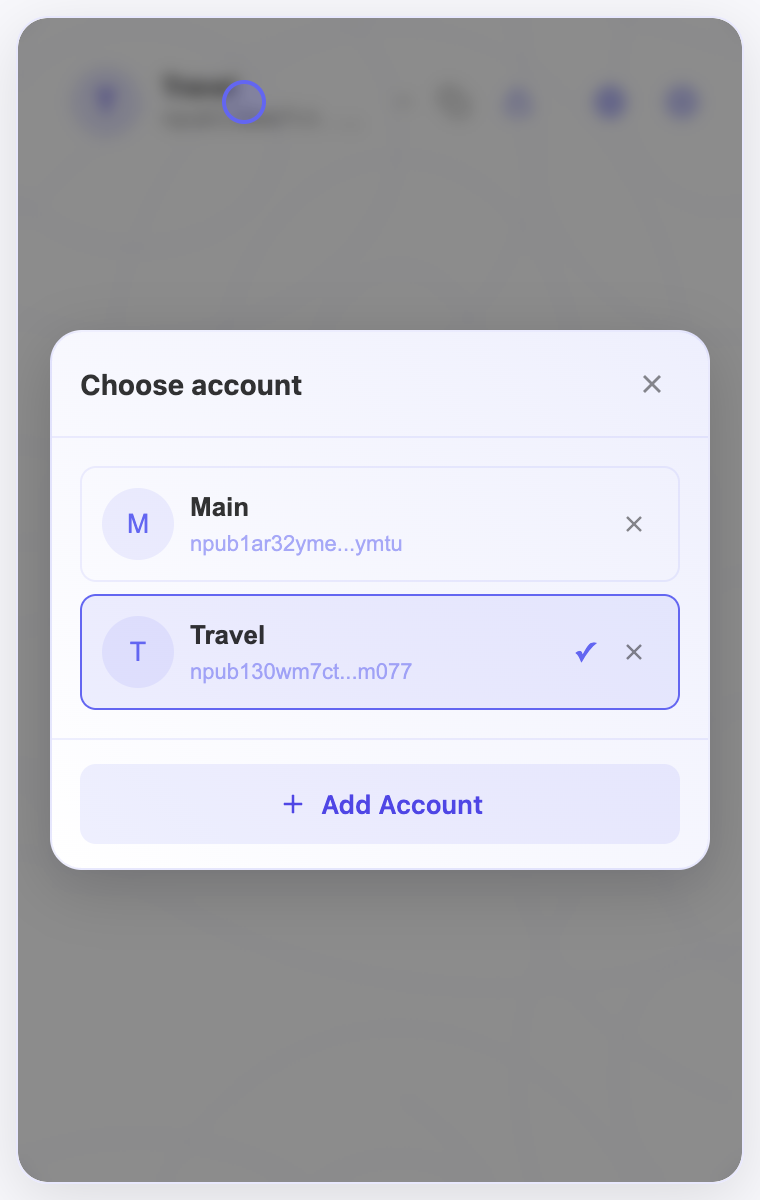
- Откройте список аккаунтов в верхней части окна расширения.
- Найдите нужный аккаунт и нажмите его значок ×.
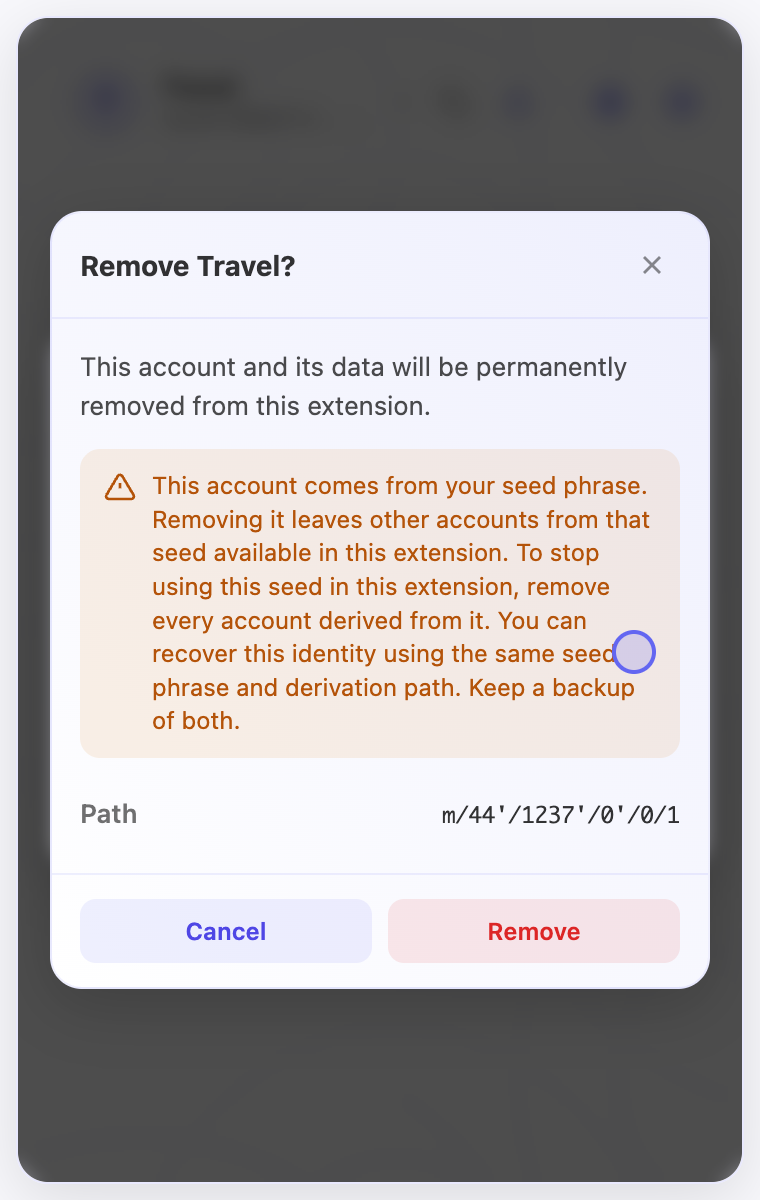
- Прочитайте подтверждение и проверьте имя аккаунта. Для производного аккаунта проверьте путь и пояснение о других аккаунтах с той же фразой.
- Выберите Remove для удаления или Cancel, чтобы сохранить аккаунт.
Проверьте результат
- Удалённый аккаунт больше не должен отображаться в списке этого расширения.
- Удаление одного производного аккаунта оставляет доступными остальные идентичности той же фразы. После восстановления ключей может понадобиться снова подключить кошельки и настроить разрешения.
На экране
Скриншоты показывают английский интерфейс и демонстрационные аккаунты. Откройте изображение, чтобы увидеть его в полном размере.
Смотреть связанное видео
Видео на английском. Названия элементов могут отличаться в разных версиях.
Смотреть на YouTube