Erste Schritte: Nostr-Konto einrichten
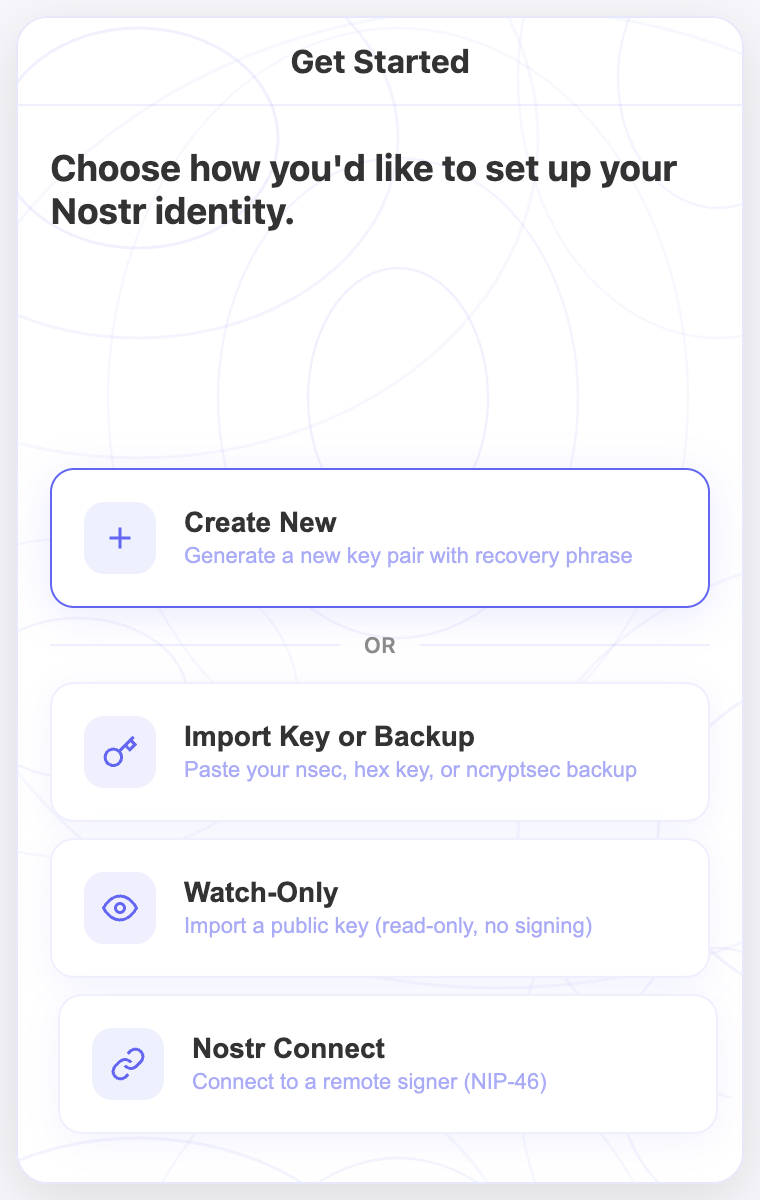
Installiere Nostr WoT und wähle eine neue Identität, einen vorhandenen Schlüssel oder ein Backup, ein Lesekonto oder die QR-Verbindung zu einem externen Signer.

Nostr WoT bietet vier Möglichkeiten, eine Identität einzurichten. Für dein erstes Nostr-Konto wählst du Create New. Hast du bereits eine Identität, nutze die Methode, die zu deinen vorhandenen Daten passt.
Erweiterung installieren und öffnen
- Öffne die Downloadseite und folge dem Store-Link für deinen Browser.
- Installiere die Erweiterung und hefte sie an die Symbolleiste an.
- Öffne das Nostr-WoT-Popup und wähle Continue, um die Methoden anzuzeigen.
Methode auswählen
| Was du hast | Methode | Anleitung |
|---|---|---|
| Noch keine Nostr-Identität | Create New | Konto erstellen und 24 Wörter sichern |
| Privaten Schlüssel, Wiederherstellungsphrase oder verschlüsseltes Backup | Import Key or Backup | Identität wiederherstellen |
| Nur einen öffentlichen Schlüssel zum Erkunden | Watch-Only | Lesekonto hinzufügen |
| Identität in einem externen NIP-46-Signer | Nostr Connect | Per QR verbinden |
Eine neue Identität benötigt weder E-Mail-Adresse noch Telefonnummer. Deine Schlüssel identifizieren dich auf Nostr. Ein Import stellt die Identität des vorhandenen Schlüssels wieder her; eine Neuerstellung erzeugt eine andere Identität.
Was du aufbewahren musst
Der öffentliche Schlüssel (npub) identifiziert dein Konto und darf geteilt werden. Der private Schlüssel (nsec) oder die Wiederherstellungsphrase ermöglicht die Kontrolle über die Identität und muss geheim bleiben. Das lokale Tresorpasswort schützt die Schlüssel in diesem Browser; es ersetzt keine verlorene Phrase.
Verwende niemals Wörter aus Anleitungen oder Demonstrationen. Sichere vor dem Fortfahren die Wörter, die deine eigene Erweiterung erzeugt.
Nach der Einrichtung
Prüfe, ob der öffentliche Schlüssel zur gewünschten Identität gehört. Mit einem signierfähigen Konto kannst du einen Nostr-Client öffnen und Berechtigungsanfragen prüfen. Lesekonten können keine Beiträge signieren.
Weiter geht es mit Identitätsverwaltung, Website-Berechtigungen oder dem Web of Trust. Eine Lightning-Wallet kannst du später separat für Zaps einrichten.
Vorschau und Abschluss
Der Abschluss zeigt Zusammenfassung und Loslegen unten. Name und kopierbarer öffentlicher Schlüssel ersetzen eine Tabelle; nur abgeleitete Unterkonten nennen die gemeinsame Hauptphrase. Neue Konten können globale Regeln verwenden oder Website-Ausnahmen eines anderen Kontos kopieren. Authentifizierungsfreigaben bleiben getrennt.
In der Erweiterung
Die Screenshots zeigen die englische Oberfläche und Demo-Konten. Öffne ein Bild, um es in voller Größe zu sehen.
Passende Videoanleitungen
Diese Videos sind auf Englisch.