Website-Berechtigungen
Die Erweiterung gibt Ihnen granulare Kontrolle darüber, was jede Website tun darf. Erfahren Sie, wie Website-spezifische Berechtigungen Ihre Schlüssel und Sats schützen.

Verbindung, gewöhnliche Signierregeln und Authentifizierung haben getrennte Berechtigungen. Öffne Berechtigungen für das aktive Konto.
Globale Regeln und aktuelle Website
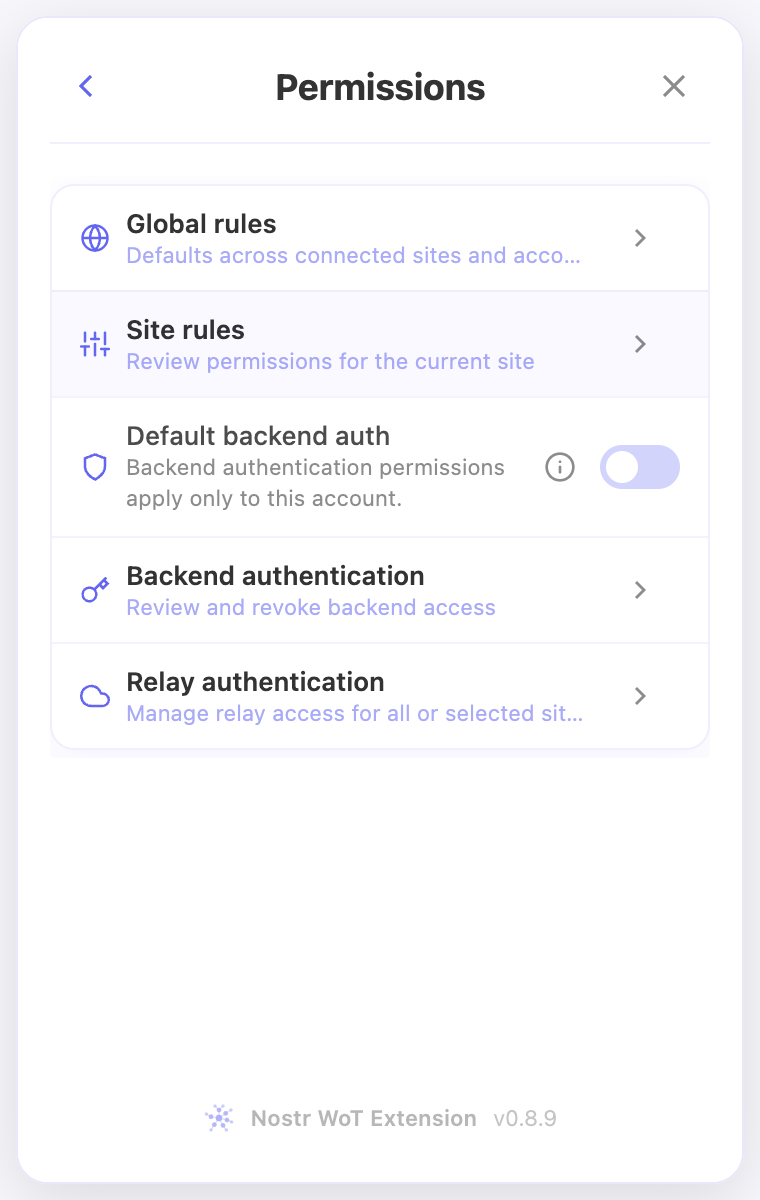
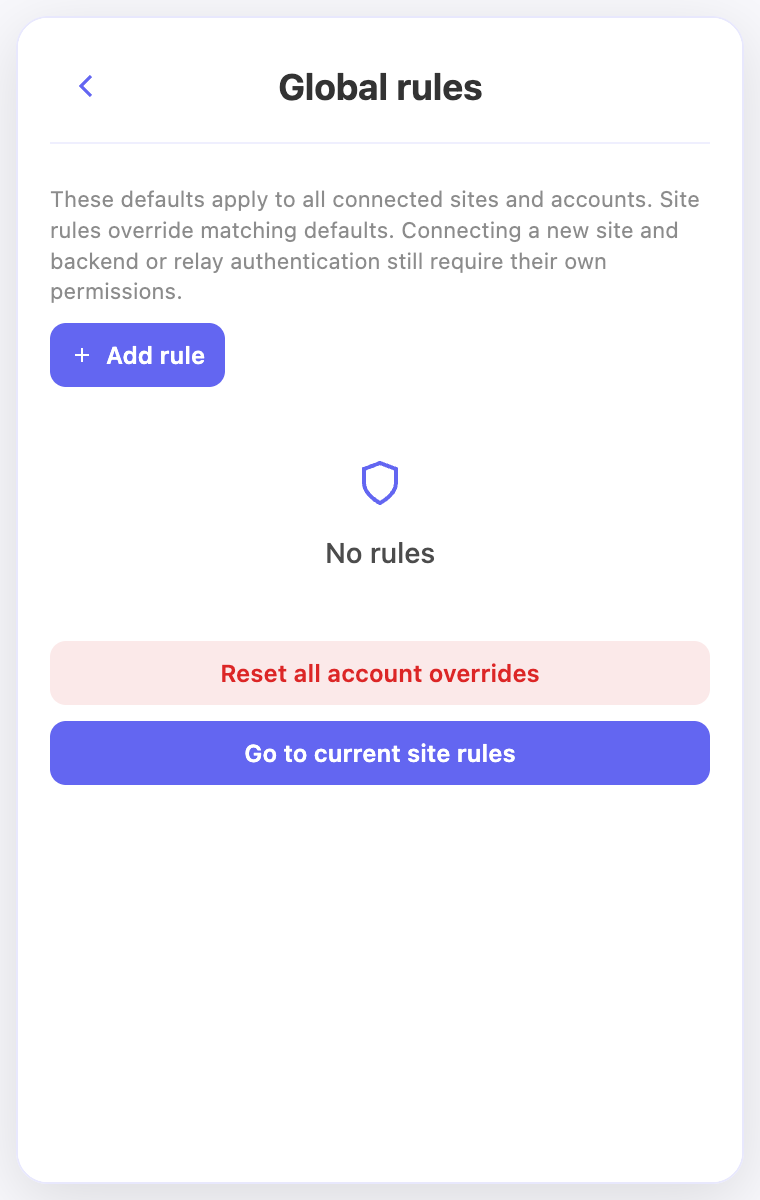
Globale Regeln legt Standards für verbundene Websites und Konten fest. Website-Regeln öffnet die Website im aktuellen Tab, keine Liste gespeicherter Websites. Besuche bei Bedarf zuerst eine normale Webseite. Der Dashboard-Einstieg zur Berechtigungsverwaltung öffnet denselben Editor.
Globale Regeln steht im Menü zuerst. Regel hinzufügen steht rechts neben dem Website-Namen. Unten führt Globale Regeln zu den gemeinsamen Standards; dort steht unter dem Inhalt Zu den Regeln der aktuellen Website. Zurück führt beim Einstieg aus dem Menü wieder zu Berechtigungen.
Graue Zeilen erben sichtbare globale Regeln. Farbige Zeilen sind Ausnahmen dieses Kontos für diese Website. Bearbeiten einer geerbten Regel erzeugt eine Ausnahme; der geerbte Standard entfernt sie wieder. Alte gemeinsame Regeln werden einmal migriert; abweichende Website-Entscheidungen bleiben sichtbare Ausnahmen.
Regeln ändern und zurücksetzen
Füge eine Aktion mit Erlauben, Ablehnen oder Fragen hinzu. Eine Website-Ausnahme ersetzt ihren passenden globalen Standard. Eine umfassendere Ablehnung kann weiterhin gelten und muss separat geändert werden. Diese Regeln betreffen öffentliche Schlüssel, Ereignisarten und Verschlüsselung, nicht neue Website-Verbindungen oder Backend-/Relay-Authentifizierung.
Das Zurücksetzen von Website-Ausnahmen verlangt Bestätigung und entfernt die Regeln dieses Kontos für die aktuelle Website. Der Editor bleibt offen, nur globale Regeln bleiben grau. Dadurch kann eine globale Freigabe wieder gelten. Das Zurücksetzen aller Kontoausnahmen in Globale Regeln verlangt ebenfalls Bestätigung und behält globale Regeln. Authentifizierungsfreigaben bleiben getrennt bestehen.
Eine abgelehnte aktuelle Website öffnet ihren Dauer-Editor: eine Woche, ein Monat, ein Jahr oder dauerhaft. Aufheben erlaubt eine neue Anfrage, erteilt aber keine Verbindung oder Signierfreigabe.
Anfragen prüfen
Einmal genehmigen und Ablehnen lösen die aktuelle Anfrage, nicht eine ganze Browsersitzung. Pfeilmenüs speichern Entscheidungen. Bei Gruppen wählst du Anfragen zur Genehmigung aus oder lehnst die angezeigte Gruppe ab. Neue oder nicht gewählte Anfragen werden nicht automatisch einbezogen.
Die Prüfung beschreibt die Aktion und zeigt Notizinhalte oder unterstützte Ereignisvorschauen. Das Code-Symbol öffnet das rohe Ereignis. Private Nachrichten werden soweit möglich nach Absender gruppiert. Ein Klick auf unscharfen Inhalt zeigt ihn lokal für 30 Sekunden; das gibt ihn nicht an die Website frei.
Backends, Relays und Zahlungen
Standard-Backend-Authentifizierung ist zunächst pro Konto aus. Aktiviert erlaubt sie NIP-98 für verbundene Websites am gleichen exakten HTTPS-Origin oder für geprüfte Registerpaare. Explizite Ablehnungen haben Vorrang. Backend-Authentifizierung zeigt Status, Regeln und explizite Freigaben. Automatische Entscheidungen erzeugen keine Tabellenzeilen. Siehe Backend-Anleitung.
Relay-Authentifizierung verwaltet ausgewählte Apps oder alle verbundenen Websites je Relay und Konto, getrennt von Lese-/Schreibeinstellungen. Siehe Relay-Anleitung.
Lightning-Zahlungen behalten ihre Bestätigungen, Limits und Automatikeinstellungen. Nostr-Signierfreigaben erlauben keine unbegrenzten Zahlungen.
In der Erweiterung
Die Screenshots zeigen die englische Oberfläche und Demo-Konten. Öffne ein Bild, um es in voller Größe zu sehen.
Passende Videoanleitungen
Diese Videos sind auf Englisch.