Wähle, welche Relays dein Konto authentifizieren dürfen
Erlaube Relays pro Website oder für verbundene Websites und widerrufe den Zugriff gezielt.

In Nostr WoT erlaubt eine Website-Verbindung oder allgemeine Signaturfreigabe nicht automatisch die Identifizierung bei jedem Relay. HTTP-APIs behandelt der Backend-Leitfaden.
Website und Relay sind verschiedene Parteien
https://client.example kann sich mit wss://relay.example verbinden. Bei NIP-42 sendet das Relay eine Challenge; der Client fordert ein signiertes Authentifizierungsereignis an. Damit erfährt das Relay den öffentlichen Schlüssel, nicht den privaten Schlüssel oder eine Erlaubnis für andere Signaturen.
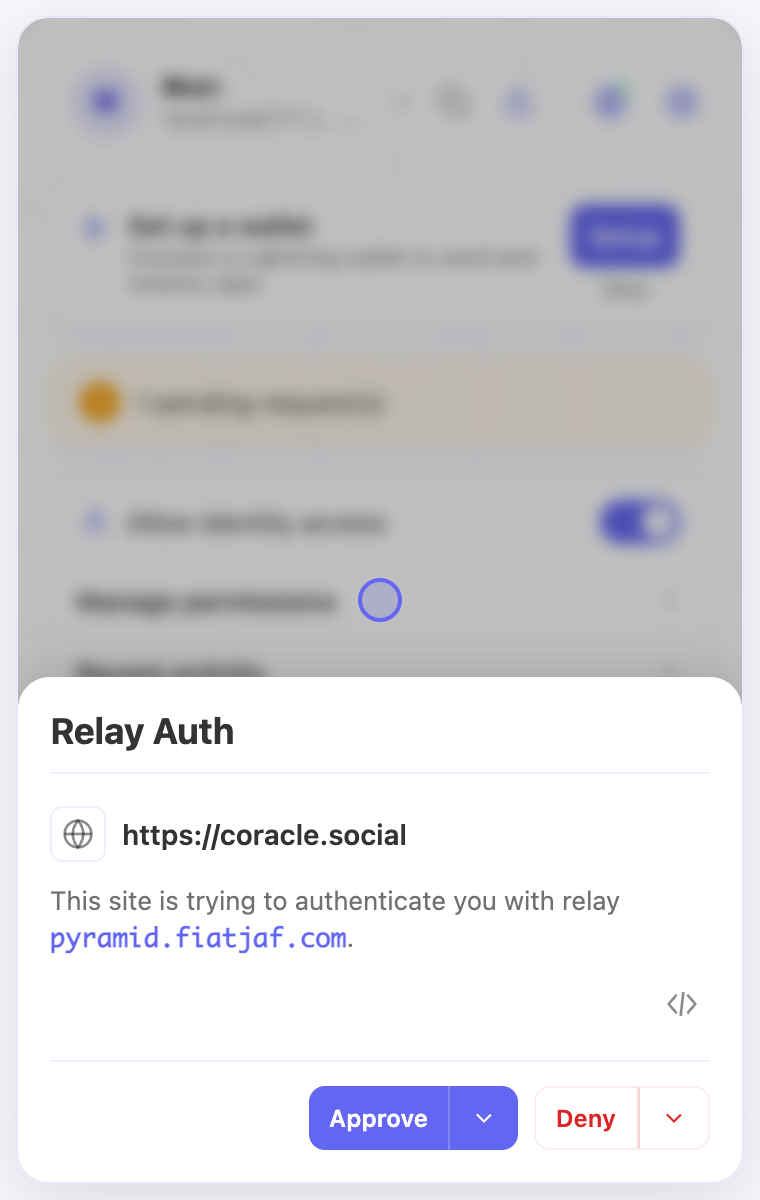
Der Dialog nennt Website und Relay. Die Code-Schaltfläche öffnet das gesamte Ereignis. Diese Authentifizierung verwendet keine HTTP-Methode.
Wähle den Umfang
| Auswahl | Umfang |
|---|---|
| Genehmigen | Aktuelle Anfrage |
| Immer genehmigen | Diese Website, dieses Konto und dieses Relay |
| Immer für alle Websites | Verbundene Websites mit Identitätszugriff, für dieses Konto und Relay |
| Ablehnen | Aktuelle Anfrage |
| Immer ablehnen | Gespeicherte Ablehnung für Website, Konto und Relay |
Gespeicherte Optionen stehen in den Pfeilmenüs. Der Umfang richtet sich nach der normalisierten Relay-URL, nicht nur dem angezeigten Hostnamen. Ein anderer Pfad oder Port ist nicht automatisch erlaubt.
Die Freigabe für alle Websites spart wiederholte Zustimmung bei mehreren Clients. Sie kann auch später verbundene Websites erfassen. Sie verbindet keine neuen Websites, erteilt keinen Identitätszugriff und gilt nicht für andere Konten, normale Ereignissignaturen oder HTTP-Backends. Eine websitespezifische Ablehnung hat Vorrang. Entzogener Identitätszugriff oder eine getrennte Verbindung blockiert weiterhin die Authentifizierung, auch mit NIP-46.
Berechtigungen prüfen und widerrufen
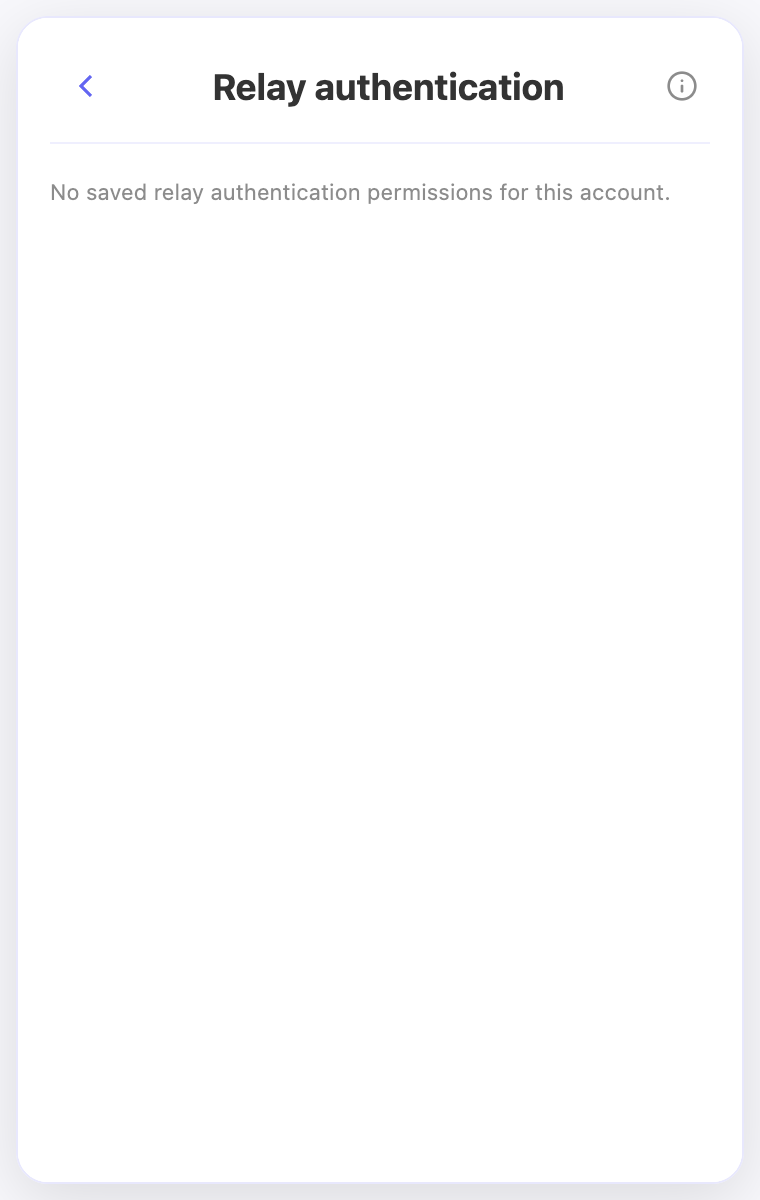
Öffne Berechtigungen → Relay-Authentifizierung für das aktive Konto. Dieser Menübildschirm hat Zurück und ein Informationssymbol und ist von Lese-/Schreibeinstellungen getrennt. Er gruppiert Berechtigungen nach Relay und zeigt die Zahl genehmigter Websites oder die Freigabe für alle samt Ablehnungsausnahmen.
Öffne ein Relay und wähle verbundene Apps oder alle verbundenen Websites. Entfernst du im Alle-Modus eine App, werden nur die übrigen verbundenen, nicht abgelehnten Websites ausdrücklich erlaubt; zukünftige Websites sind nicht mehr enthalten. Eine leere Auswahl entfernt alle Freigaben dieses Relays, behält aber Ablehnungen. Die ausdrückliche Auswahl einer abgelehnten Website ersetzt deren Ablehnung; Alle wählen behält Ausnahmen. Nur dieses Konto und Relay sind betroffen.
Das Trennen einer Website entfernt ihre eigenen Freigaben; eine gemeinsame Freigabe bleibt anderen verbundenen Websites verfügbar. Kontolöschung entfernt dessen Freigaben. Widerruf betrifft künftige Signaturen und schließt keinen bereits authentifizierten WebSocket. Dies muss der Client tun.
Prüfungen und Grenzen
Die Erweiterung verlangt eine vom Browser bestätigte Origin im Hauptframe. Iframes, undurchsichtige oder widersprüchliche Origins sowie unsichere Transporte werden abgelehnt, außer bei ausdrücklichen Loopback-Ausnahmen. Relay- und Challenge-Tags, URL, Inhalt und Zeitstempel werden geprüft, auch nach Wartezeiten. Allgemeine Berechtigungen und Sammelgenehmigungen umgehen die Zielzustimmung nicht. Kontowechsel machen vorherige Anfragen ungültig. NIP-46-Antworten müssen exakt zum genehmigten Ereignis und erwarteten Konto passen.
Die Erweiterung kontrolliert nicht den WebSocket des Clients. Das Relay muss Signatur, Adresse, Aktualität und Challenge dieser Verbindung prüfen. Ein Signer kann nicht beweisen, wie der Client die Challenge erhalten hat, oder jede Weiterleitung verhindern.
Derselbe öffentliche Schlüssel kann Verbindungen verschiedener Clients beim Relay verknüpfbar machen. Nutze getrennte Konten oder engere Freigaben, wenn diese Trennung wichtig ist. CORS ersetzt weder die Verbindungsprüfung noch Berechtigungen nach Konto, Website und Ziel.
Siehe Berechtigungsregeln und Tests.
In der Erweiterung
Die Screenshots zeigen die englische Oberfläche und Demo-Konten. Öffne ein Bild, um es in voller Größe zu sehen.
Passende Videoanleitungen
Diese Videos sind auf Englisch.