Einstellungen
Sprache ändern
Wähle die Sprache der Bedienelemente und Meldungen der Erweiterung. Das übersetzt keine Nostr-Beiträge und ändert nicht die separate Spracheinstellung der Website.
Bevor du beginnst
- Öffne die Erweiterung und entsperre sie bei Bedarf.
- Das Zahnradsymbol führt zu Settings, auch wenn dir die aktuelle Sprache unbekannt ist.
Schritte
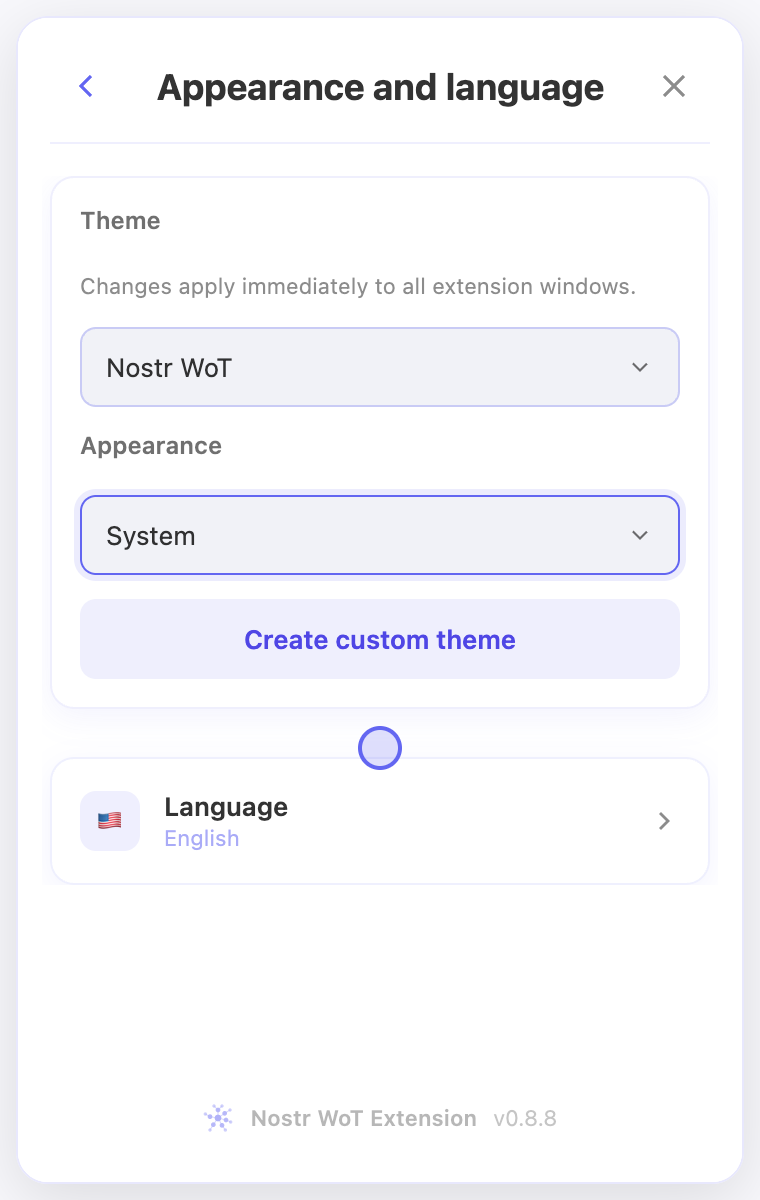
- Öffne Settings → Appearance and language → Language.
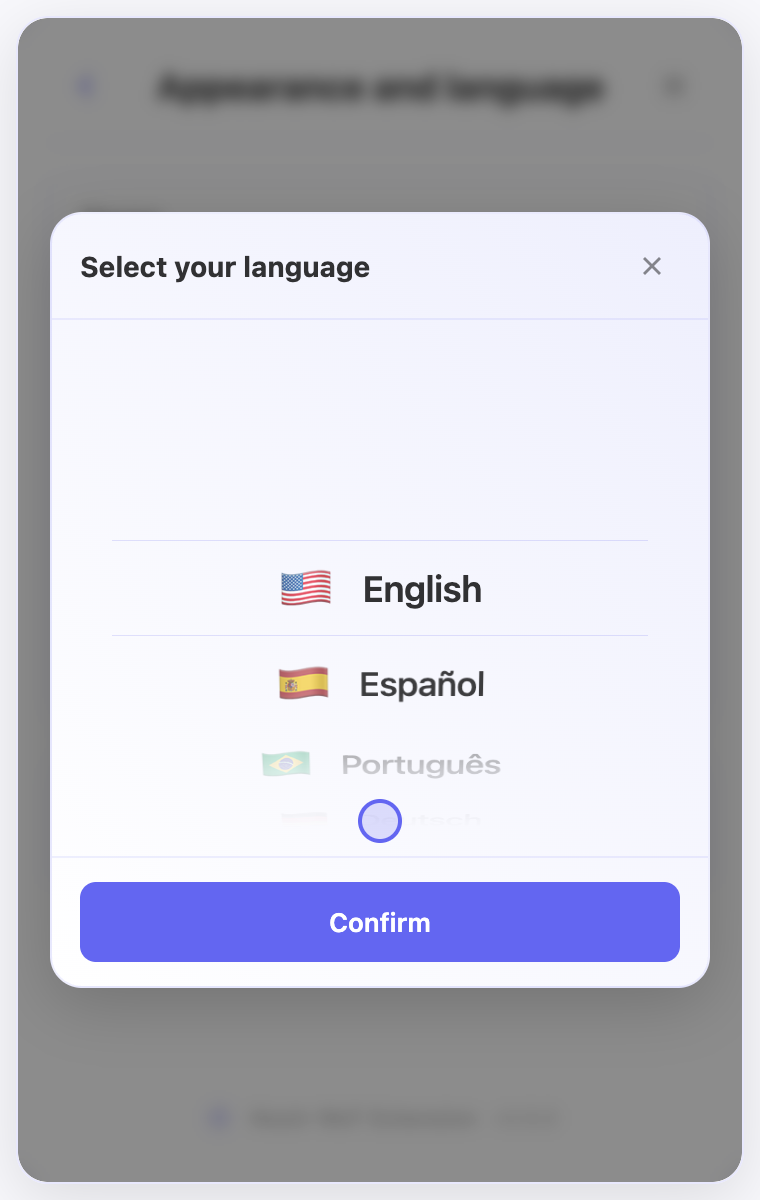
- Scrolle oder ziehe das Sprachrad, bis deine Sprache in der Mitte steht. Bei fokussierter Liste kannst du auch die Pfeiltasten nach oben und unten verwenden.
- Wähle Confirm, um die Auswahl anzuwenden. Die Schaltfläche bleibt bis zur Bestätigung in der bisherigen Oberflächensprache.
- Kehre zur Oberfläche zurück und prüfe die neuen Beschriftungen. Wenn du die Auswahl ohne Bestätigung schließt, bleibt die bisherige Sprache erhalten.
Ergebnis prüfen
- Beim erneuten Öffnen sollte die Sprachzeile deine gespeicherte Auswahl zeigen.
- Einige Beschriftungen können auf Englisch bleiben. Zum Zurückwechseln erreichst du über das Zahnradsymbol dieselbe Sprachauswahl.
Auf dem Bildschirm
Die Screenshots zeigen die englische Oberfläche und Demo-Konten. Öffne ein Bild, um es in voller Größe zu sehen.
Passendes Video ansehen
Video auf Englisch. Bezeichnungen können je nach Version abweichen.
Auf YouTube ansehen