Einstellungen
Passwort und automatische Sperre festlegen
Ein Tresorpasswort schützt den Zugriff auf die in diesem Browser gespeicherten Schlüssel. Die zeitgesteuerte Sperre verlangt nach Inaktivität ein erneutes Entsperren; sie ersetzt keine Wiederherstellungssicherung.
Bevor du beginnst
- Bewahre eine nutzbare Kontosicherung auf, bevor du den Tresorschutz änderst.
- Bereite einen sicheren Aufbewahrungsort für das Passwort zum Entsperren dieses Browsers vor.
Schritte
- Entsperre die Erweiterung und öffne Settings → Security.
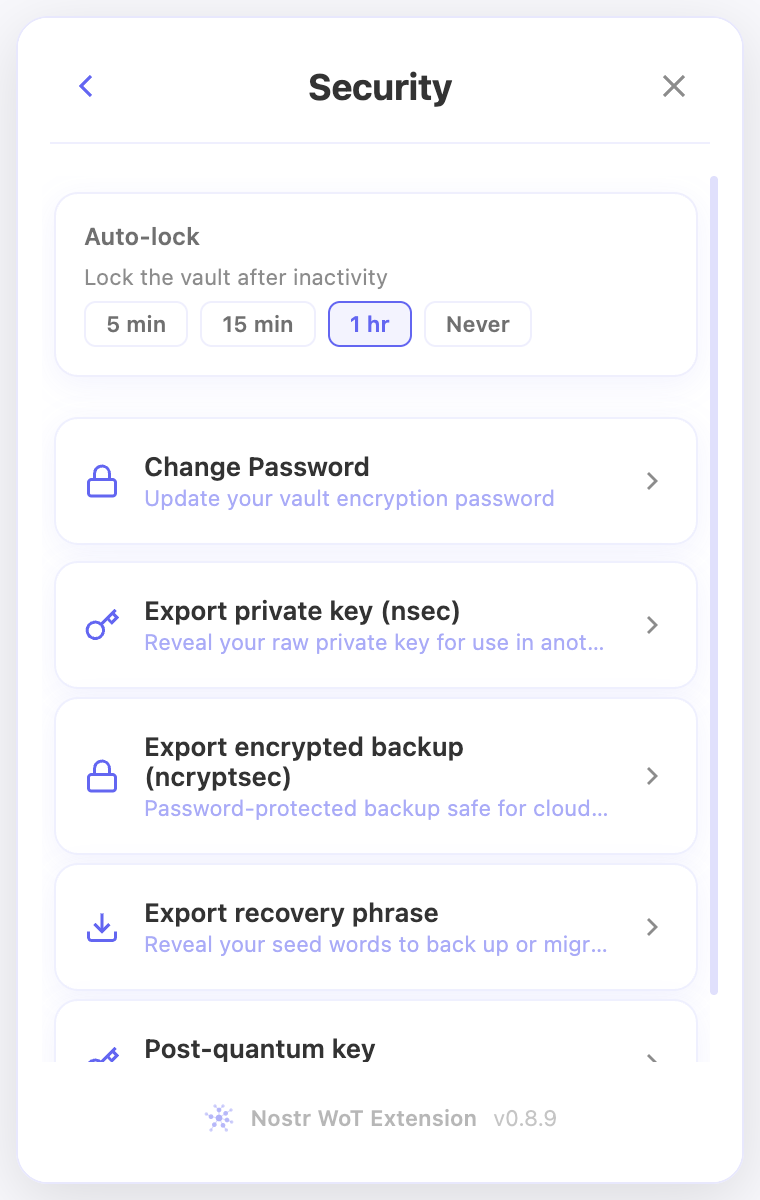
- Wähle ein Zeitintervall für die automatische Sperre. Wenn du die zeitgesteuerte Sperre aktivierst, lege auf Nachfrage ein Passwort fest und bestätige es.
- Verwende Change password und fülle die verlangten Felder aus, um ein bestehendes Passwort zu ersetzen.
- Sperre anschließend den Tresor und entsperre ihn mit deinem gespeicherten Passwort.
Ergebnis prüfen
- Das gewählte Zeitintervall sollte beim erneuten Öffnen von Security weiterhin angezeigt werden.
- Ein Tresorpasswort ist weder eine Wiederherstellungsphrase noch das Passwort einer verschlüsselten Sicherung. Bewahre diese Wiederherstellungsunterlagen unabhängig von diesem Browser auf.
Auf dem Bildschirm
Die Screenshots zeigen die englische Oberfläche und Demo-Konten. Öffne ein Bild, um es in voller Größe zu sehen.
Passendes Video ansehen
Video auf Englisch. Bezeichnungen können je nach Version abweichen.
Auf YouTube ansehen