Wallet und Zaps
Zap senden
Ein Zap sendet über eine kompatible Nostr-App Sats an eine Person. Die App fordert dazu eine Lightning-Zahlung von der mit der Erweiterung verbundenen Wallet an.
Bevor du beginnst
- Verbinde eine Lightning-Wallet mit genug Guthaben für die Zahlung und mögliche Gebühren.
- Verwende eine Nostr-App, die Zahlungen über die Erweiterung unterstützt, und prüfe vorher den Empfänger.
Schritte
- Wähle die Zap- oder Lightning-Schaltfläche am Profil oder Beitrag, den du unterstützen möchtest.
- Gib den Betrag in Sats ein und prüfe den in der App angezeigten Empfänger.
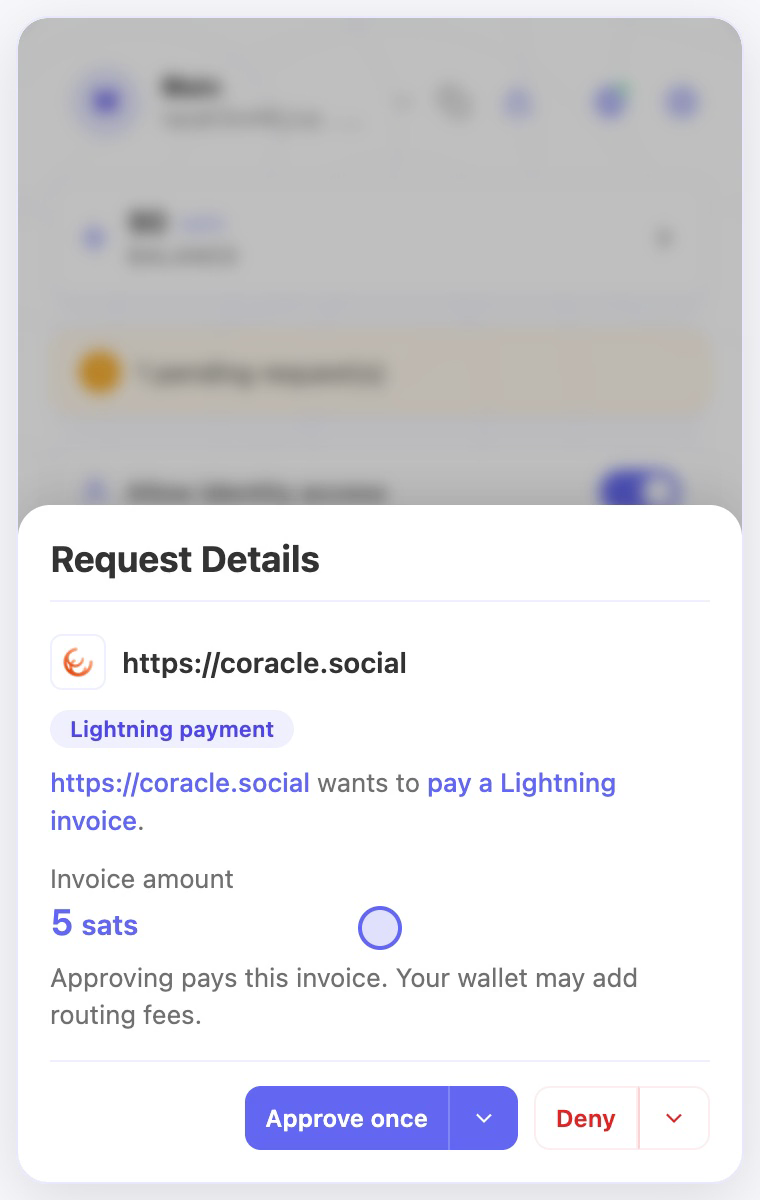
- Prüfe alle Signatur- und Zahlungsanfragen in der Erweiterung. Kontrolliere vor der Freigabe Betrag, Empfänger und gegebenenfalls angezeigte Gebühren.
- Kehre zu Wallet zurück und prüfe in der Aktivität das Zahlungsergebnis.
Ergebnis prüfen
- Eine abgeschlossene Zahlung sollte in der Wallet-Aktivität erscheinen. Die sichtbare Zap-Anzeige der App kann von deren eigener Aktualisierung abhängen.
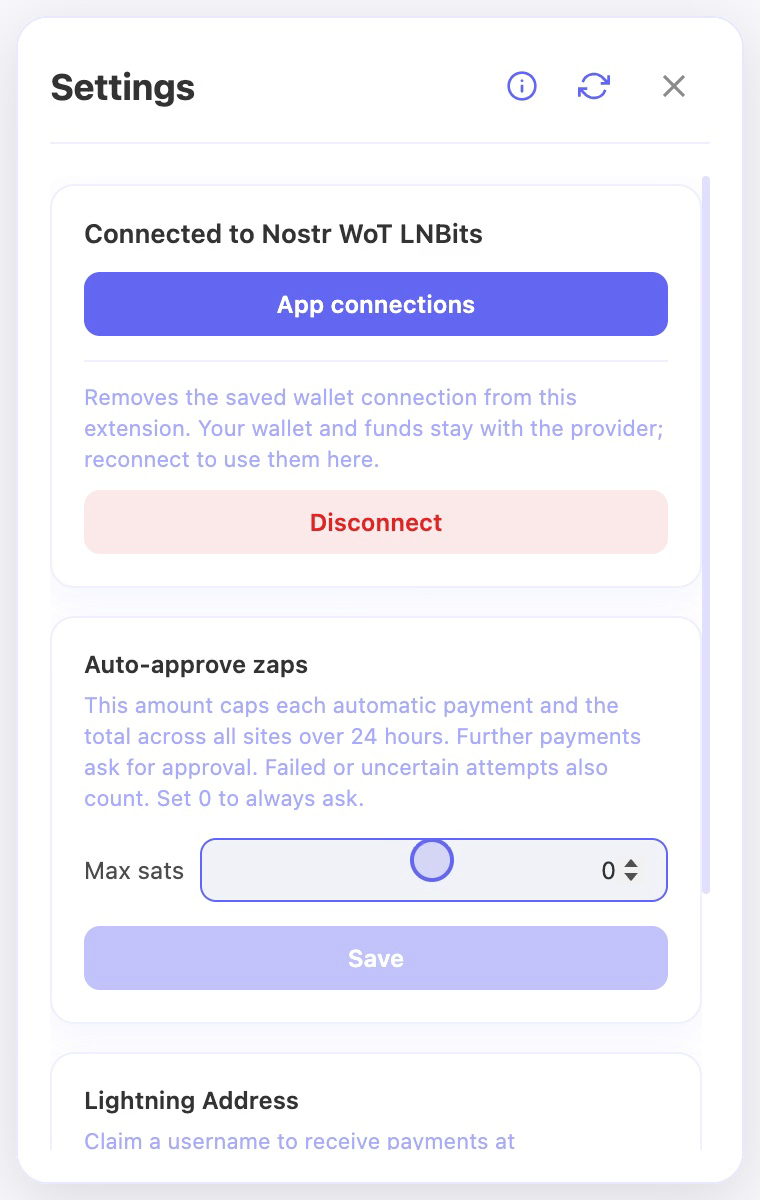
- Prüfe bei unklarem Ergebnis vor einem erneuten Versuch den Wallet-Verlauf. Kleine Zahlungen können ohne Nachfrage erfolgen, wenn automatische Freigabe aktiv ist und ihre Prüfungen erfolgreich sind.
Auf dem Bildschirm
Die Screenshots zeigen die englische Oberfläche und Demo-Konten. Öffne ein Bild, um es in voller Größe zu sehen.
Passendes Video ansehen
Video auf Englisch. Bezeichnungen können je nach Version abweichen.
Auf YouTube ansehen