Konten und Backups
Konto wechseln
Wechsle die aktive Identität, bevor du ein anderes Nostr-Konto verwendest. Websites können ihre eigene Sitzung behalten; nach dem Wechsel in der Erweiterung musst du dich dort möglicherweise neu verbinden.
Bevor du beginnst
- Füge alle Identitäten hinzu oder importiere sie, zwischen denen du wechseln möchtest.
- Prüfe den Kontonamen oder öffentlichen Schlüssel der gewünschten Identität.
Schritte
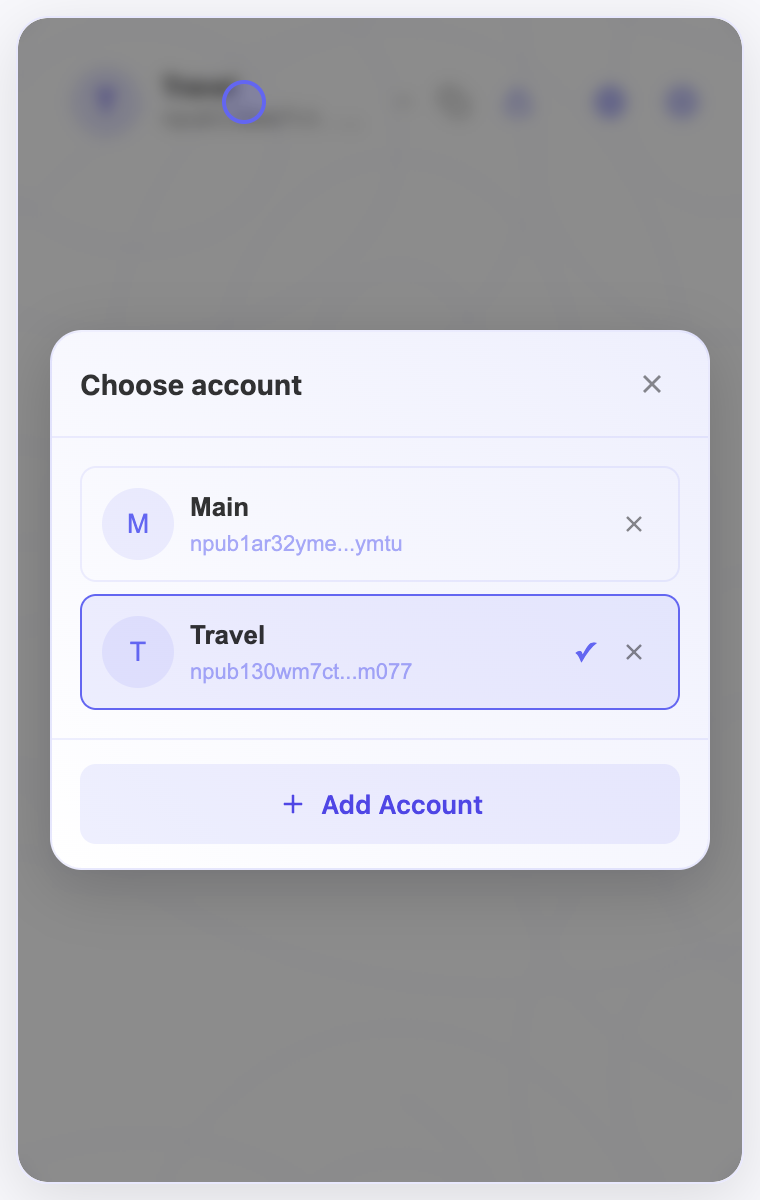
- Entsperre die Erweiterung und öffne oben im Fenster die Kontoauswahl.
- Wähle die gewünschte Identität und prüfe den angezeigten Namen und öffentlichen Schlüssel.
- Kehre zur Website zurück. Wenn sie noch die alte Identität zeigt, melde dich dort ab und verbinde dich erneut über die Erweiterung.
Ergebnis prüfen
- Prüfe das aktive Konto erneut, bevor du eine neue Anfrage freigibst.
- Wenn die Website weiterhin ein anderes Profil zeigt, prüfe ihr angemeldetes Konto. Die Auswahl in der Erweiterung ändert ihre Sitzung nicht unbedingt.
Auf dem Bildschirm
Die Screenshots zeigen die englische Oberfläche und Demo-Konten. Öffne ein Bild, um es in voller Größe zu sehen.