Portefeuille et zaps
Connecter un portefeuille Lightning
L’extension se connecte à un portefeuille Lightning pour consulter les fonds, recevoir des sats et approuver des paiements. Choisissez la méthode de connexion prise en charge par votre portefeuille.
Avant de commencer
- Déverrouillez l’extension et sélectionnez le compte qui utilisera le portefeuille.
- Pour un portefeuille existant, préparez son secret de connexion NWC ou l’URL HTTPS LNbits et la clé Admin API du portefeuille.
Étapes
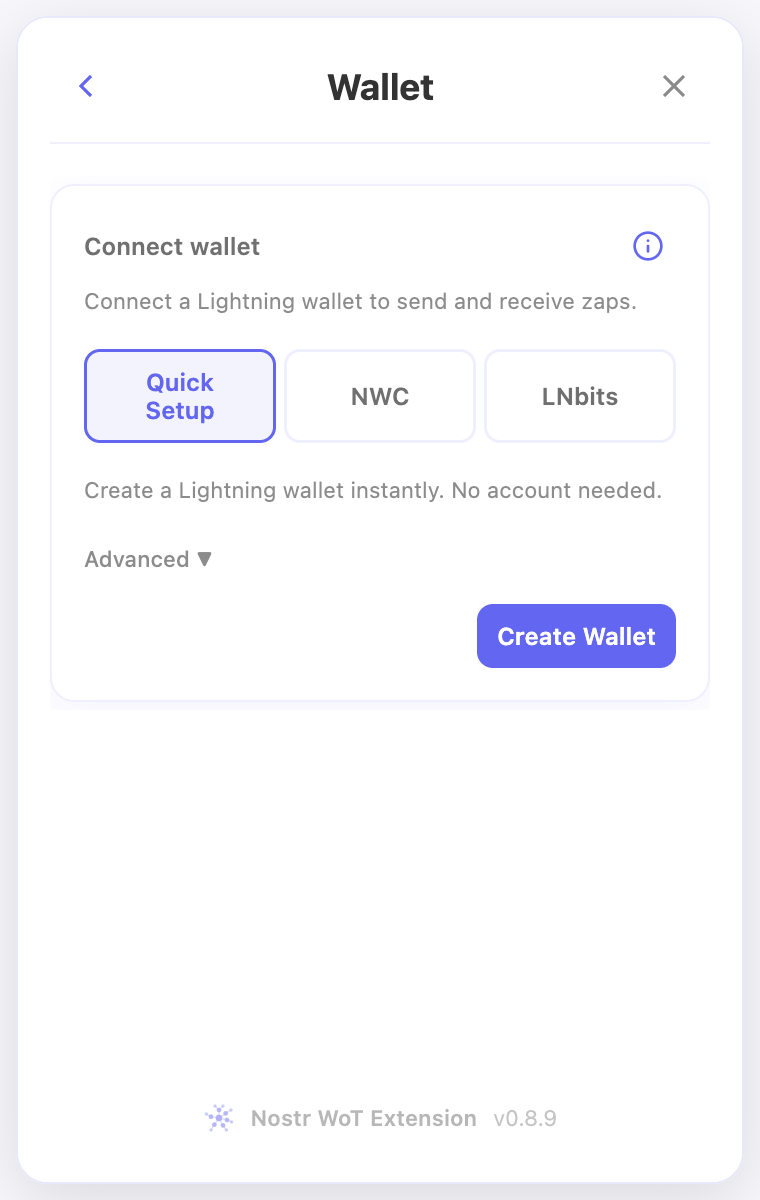
- Ouvrez Portefeuille et choisissez Configuration rapide, NWC ou LNbits. La configuration rapide crée un portefeuille dont les fonds sont conservés par un prestataire.
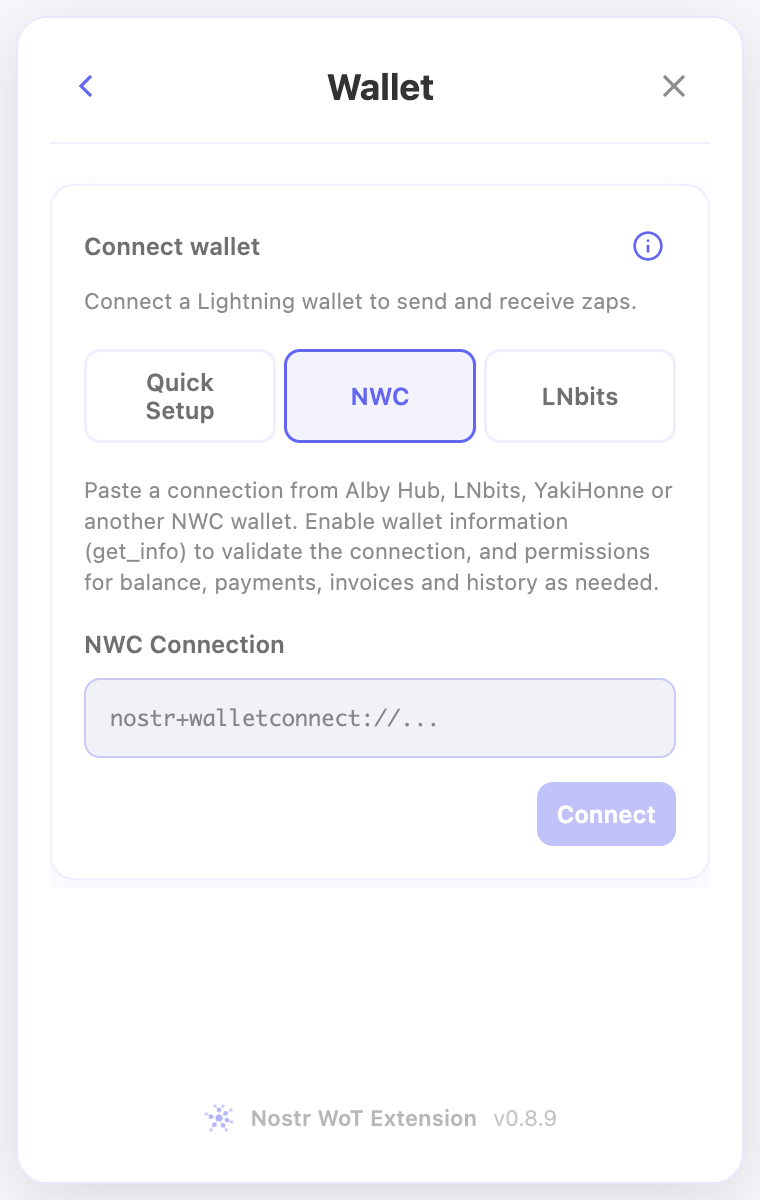
- Pour NWC, créez une connexion dédiée dans votre portefeuille et copiez le secret nostr+walletconnect:// complet. Autorisez la consultation des informations du portefeuille et les opérations nécessaires.
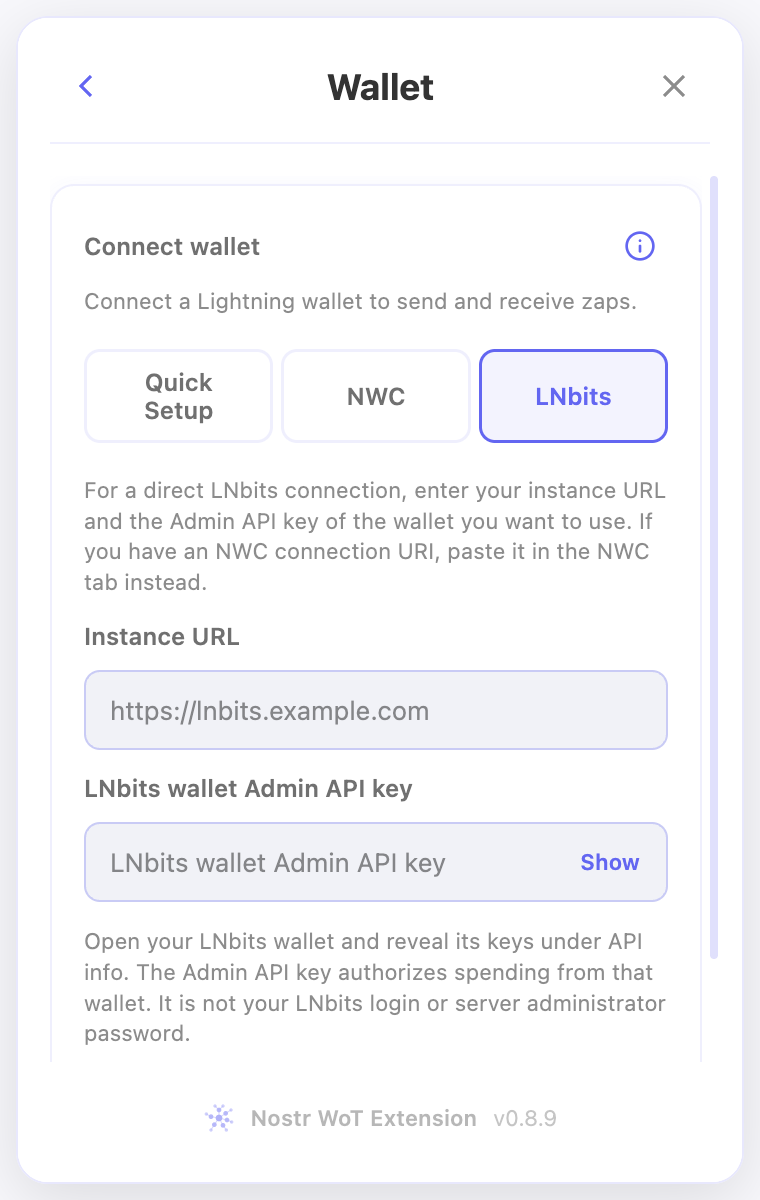
- Pour LNbits, saisissez l’URL HTTPS de l’instance et la clé Admin API du portefeuille. Il s’agit d’un identifiant permettant de dépenser ses fonds, et non de votre mot de passe administrateur.
- Connectez-vous, puis vérifiez le solde et l’activité du portefeuille. Utilisez Déposer pour créer une facture lorsque vous souhaitez ajouter des sats.
Vérifier le résultat
- Le portefeuille connecté devrait afficher le solde disponible et les fonctions autorisées par sa connexion.
- Si le solde, la création de factures ou l’historique sont indisponibles, examinez les autorisations et l’expiration de la connexion dans votre portefeuille. L’accès par NWC ou LNbits ne détermine pas à lui seul qui conserve les fonds.
À l’écran
Les captures montrent l’interface en anglais et des comptes de démonstration. Ouvrez une image pour la voir en taille réelle.
Voir la vidéo associée
Vidéo en anglais. Certains libellés peuvent varier selon la version.
Voir sur YouTube