Dépannage
Un zap a échoué
L’absence de message de réussite ne signifie pas toujours qu’aucun paiement n’a eu lieu. Vérifiez le résultat réel dans le portefeuille avant d’envoyer à nouveau le même zap.
Avant de commencer
- Gardez le montant demandé et le message d’erreur de l’application à portée de main.
- Ouvrez le portefeuille utilisé pour la tentative de paiement.
Étapes
- Consultez l’activité du portefeuille et l’historique du prestataire avant de réessayer. Si le paiement est effectué, ne le renvoyez pas simplement parce que l’application ne s’est pas actualisée.
- Si aucun paiement n’a abouti, vérifiez que le solde couvre le montant et les frais.
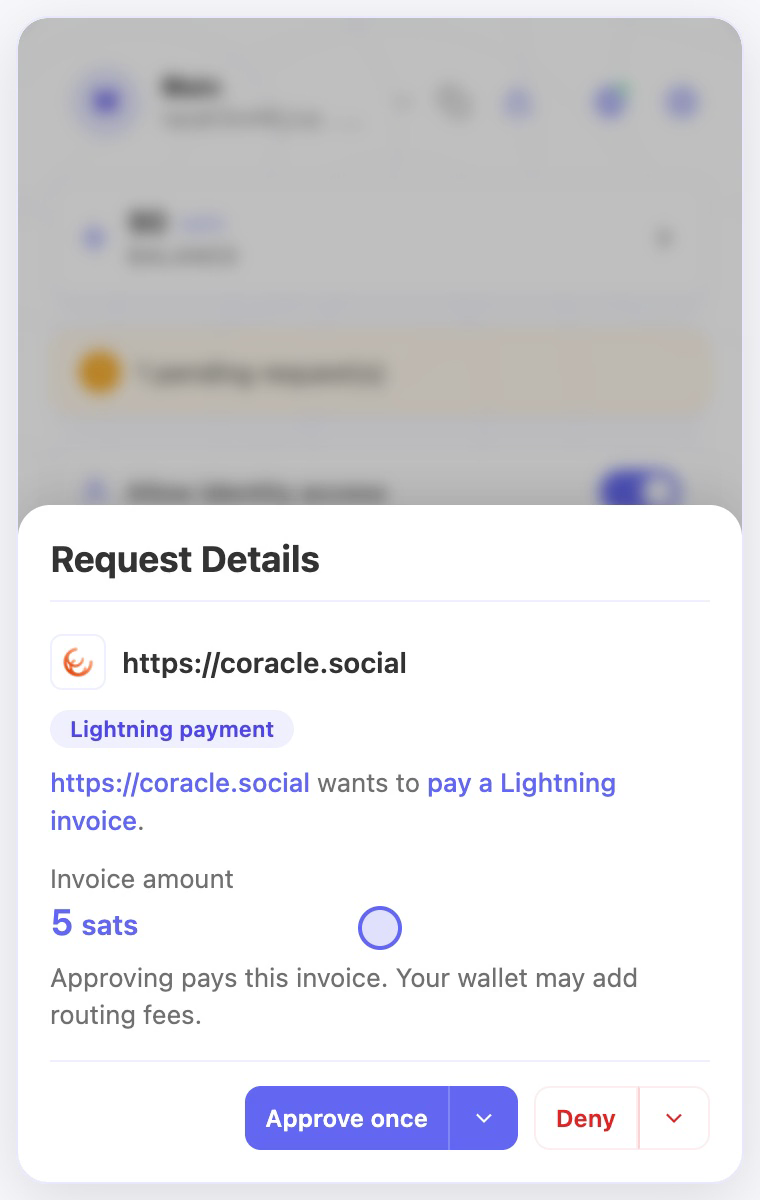
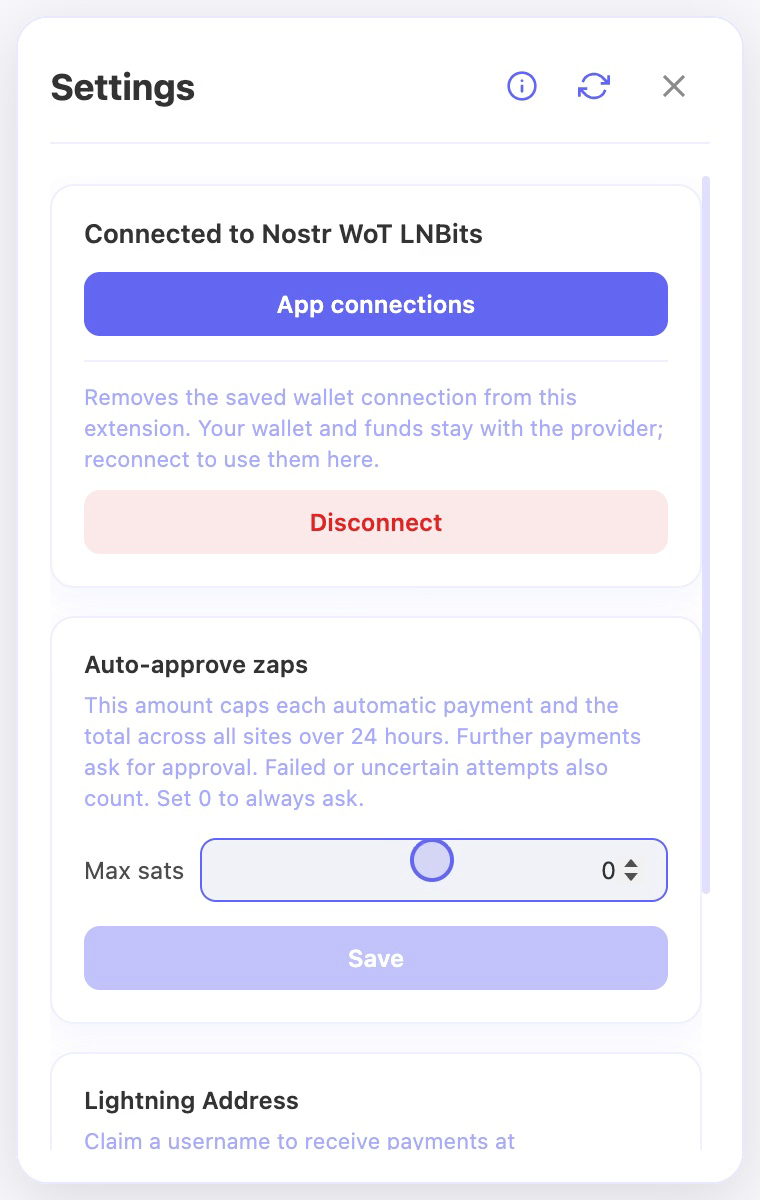
- Déverrouillez l’extension et vérifiez la connexion du portefeuille, les demandes en attente et l’autorisation de paiement du site.
- Si l’application ne trouve pas de fournisseur WebLN, actualisez la page après avoir déverrouillé et connecté le portefeuille.
- Réessayez uniquement après avoir établi le résultat de la tentative précédente. Conservez l’erreur si la demande échoue encore.
Vérifier le résultat
- Confirmez le paiement à l’aide d’une opération terminée dans le portefeuille ; l’affichage du zap dans l’application peut se mettre à jour séparément.
- Si le résultat reste inconnu, continuez à vérifier le portefeuille ou contactez son prestataire avant de payer à nouveau. Ne partagez jamais de secrets de connexion en demandant de l’aide.
À l’écran
Les captures montrent l’interface en anglais et des comptes de démonstration. Ouvrez une image pour la voir en taille réelle.