Configurações
Alterar a aparência
Mude a aparência da extensão usando os controles de aparência e tema. Essas configurações afetam a interface da extensão, não o design dos sites visitados.
Antes de começar
- Abra a extensão pela barra de ferramentas do navegador e desbloqueie-a, se necessário.
- Decida se prefere uma aparência clara ou escura fixa ou uma que siga o sistema.
Passos
- Abra Configurações → Aparência e idioma.
- Escolha aparência clara, escura ou do sistema. Selecione um dos temas disponíveis.
- Volte ao painel e observe os textos, cartões e botões com a aparência escolhida.
Confira o resultado
- A extensão deve usar a aparência selecionada quando você voltar às telas.
- Se estiver difícil de ler ou o resultado não for o esperado, volte aos mesmos controles e escolha outro tema ou aparência.
Na tela
As capturas mostram a interface em inglês e contas de demonstração. Abra uma imagem para vê-la em tamanho completo.
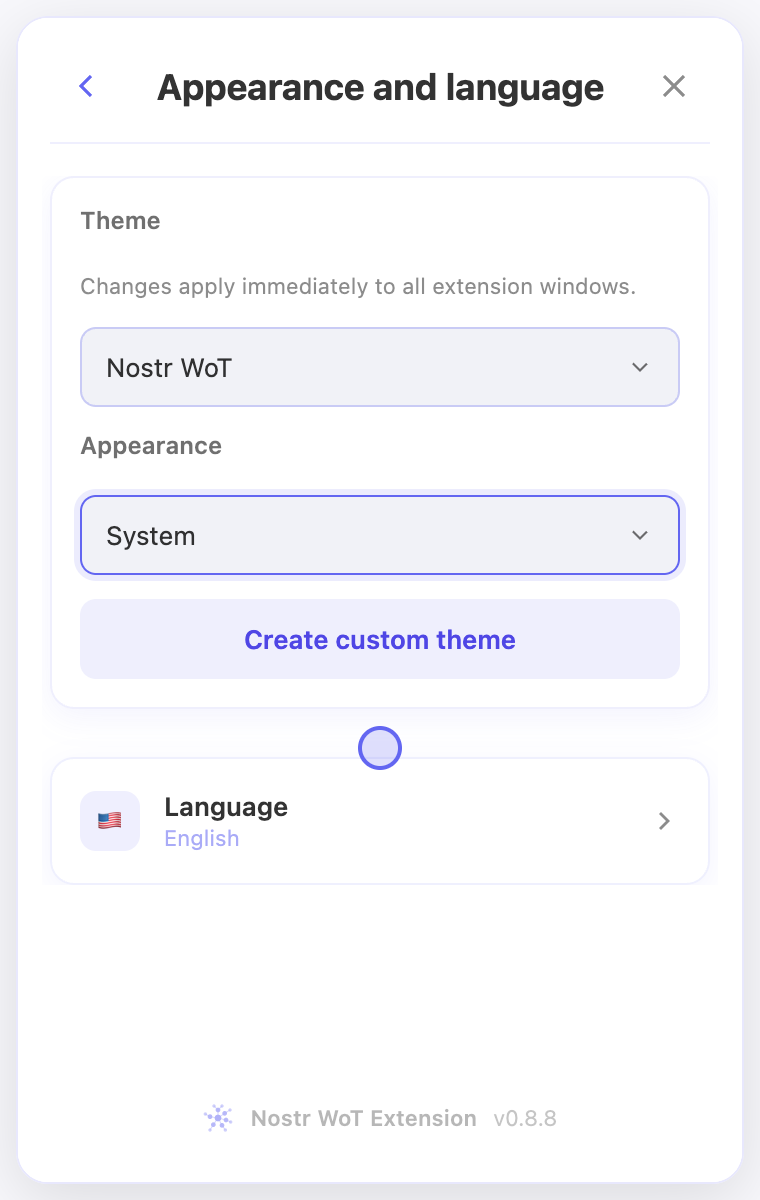
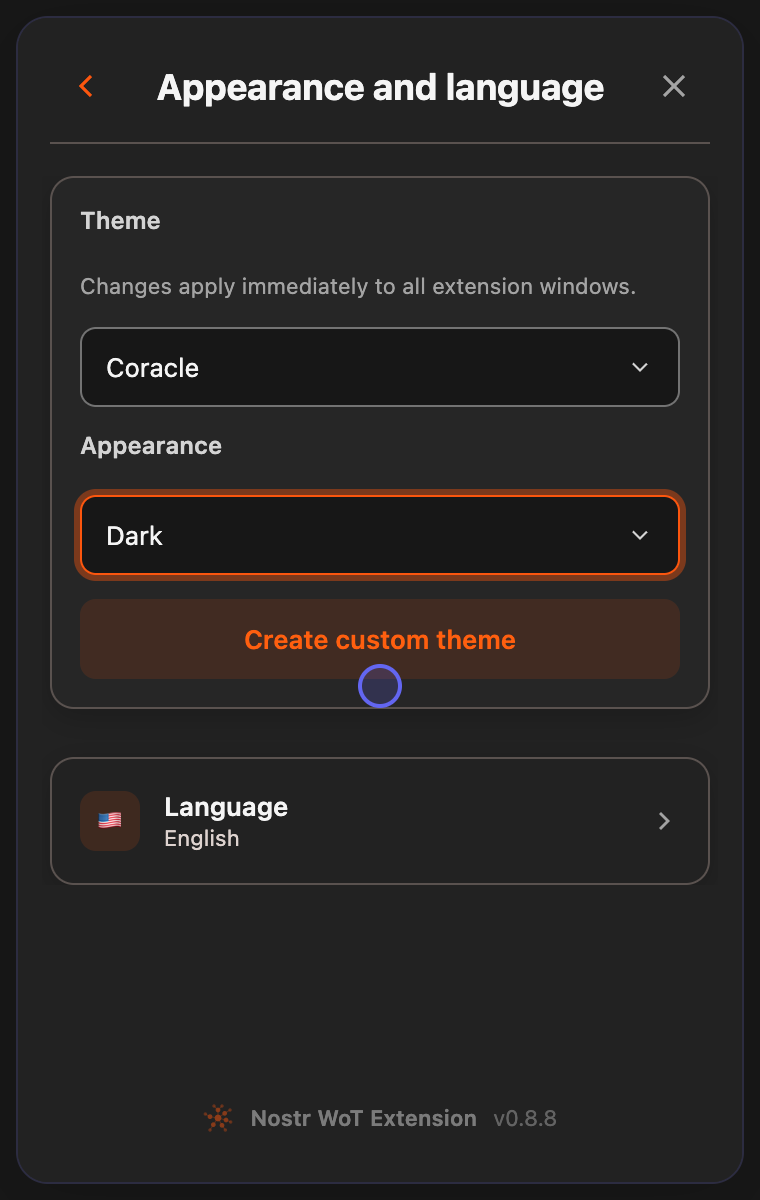
Ver o vídeo relacionado
Vídeo em inglês. Alguns rótulos podem variar conforme a versão.
Ver no YouTube