Problemlösung
Eine Anfrage wird abgelehnt
Eine gespeicherte Ablehnung kann eine Anfrage ohne neue Rückfrage blockieren. Die richtige Einstellung hängt davon ab, ob die Website abgewiesen, eine gewöhnliche Aktion verboten oder ein Anmeldeziel blockiert ist.
Bevor du beginnst
- Wähle das betroffene Konto und öffne die anfragende Website.
- Notiere die Aktion oder den Fehler, damit du die passende Berechtigung ändern kannst.
Schritte
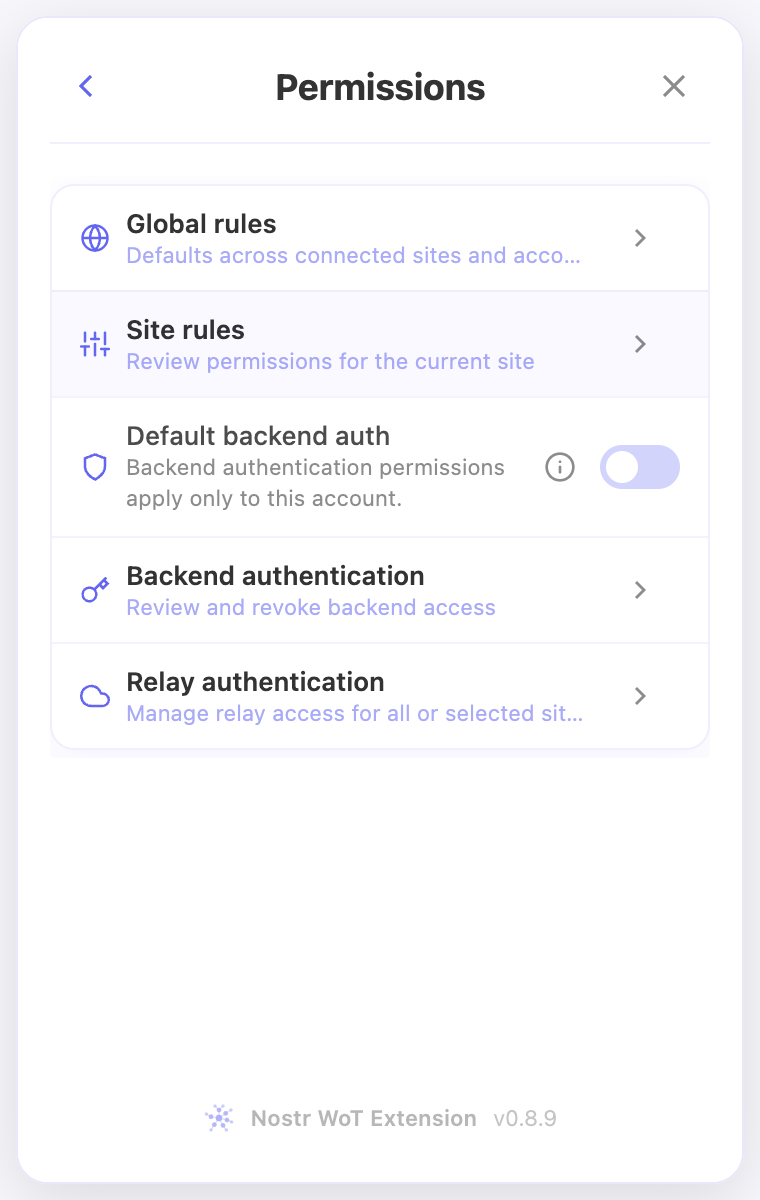
- Öffne Permissions → Site rules für die aktuelle Website.
- Wenn die Website abgewiesen wurde, prüfe oder entferne diese Ablehnung, damit sie erneut eine Verbindung anfragen kann.
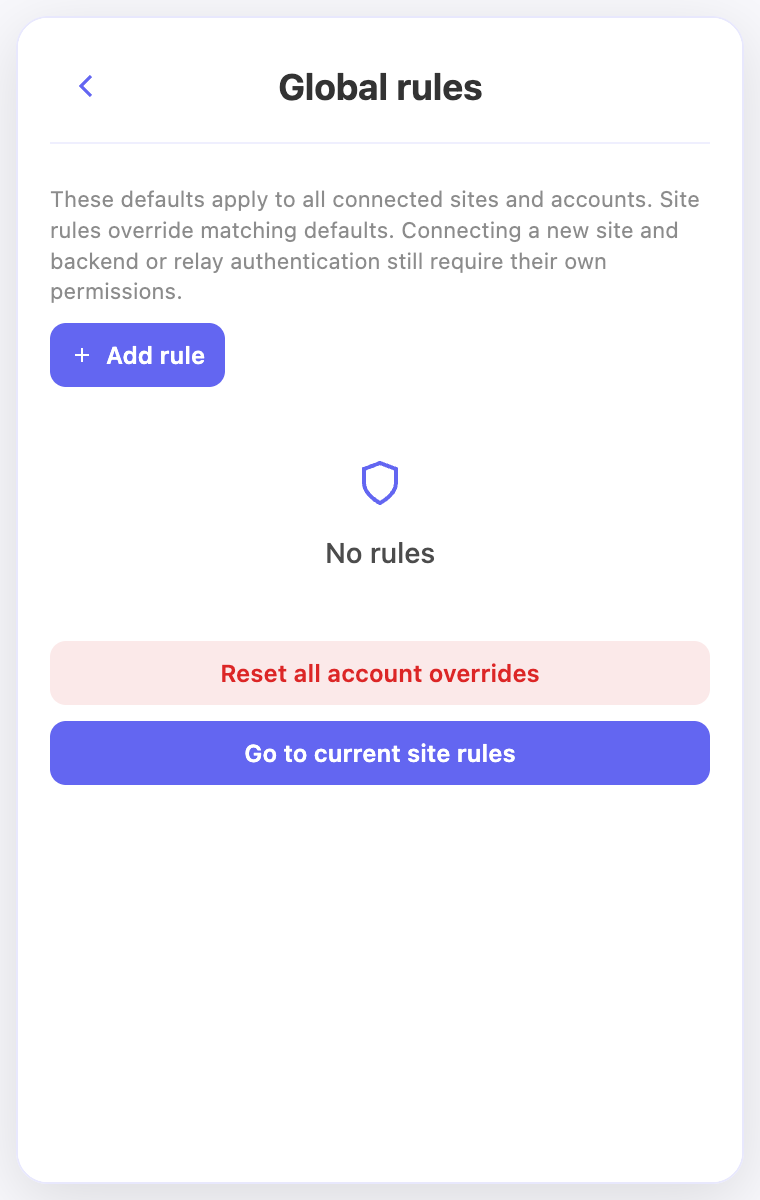
- Prüfe für gewöhnliche Aktionen sowohl Website-Ausnahmen als auch geerbte globale Regeln. Ändere die relevante Ablehnung; möglicherweise muss auch ein umfassenderes Deny geändert werden.
- Prüfe für Backend- oder Relay-Anmeldungen die separaten Authentifizierungsansichten. Wiederhole nach der gewünschten Änderung die Aktion auf der Website.
Ergebnis prüfen
- Das Entfernen einer Website-Ablehnung erlaubt erneutes Nachfragen; es verbindet die Website nicht automatisch und erlaubt keine Signaturen.
- Das Zurücksetzen von Website-Ausnahmen behält globale Vorgaben und separate Authentifizierungsentscheidungen. Prüfe diese, wenn die Anfrage weiterhin abgelehnt wird.
Auf dem Bildschirm
Die Screenshots zeigen die englische Oberfläche und Demo-Konten. Öffne ein Bild, um es in voller Größe zu sehen.