App-Berechtigungen
Anfrage einer App prüfen
Eine Freigabeanfrage zeigt dir, was eine Website mit dem aktiven Konto tun möchte. Eine einmalige Entscheidung gilt für diese Anfrage; eine gespeicherte Entscheidung kann auch zukünftige Anfragen betreffen.
Bevor du beginnst
- Vergewissere dich, dass das aktive Konto die Identität ist, die die Website verwenden soll.
- Prüfe, welche Website du verwendest und welche Aktion du dort gerade gestartet hast.
Schritte
- Öffne die ausstehende Anfrage der Erweiterung, wenn eine Website sich verbinden, signieren, entschlüsseln oder authentifizieren möchte.
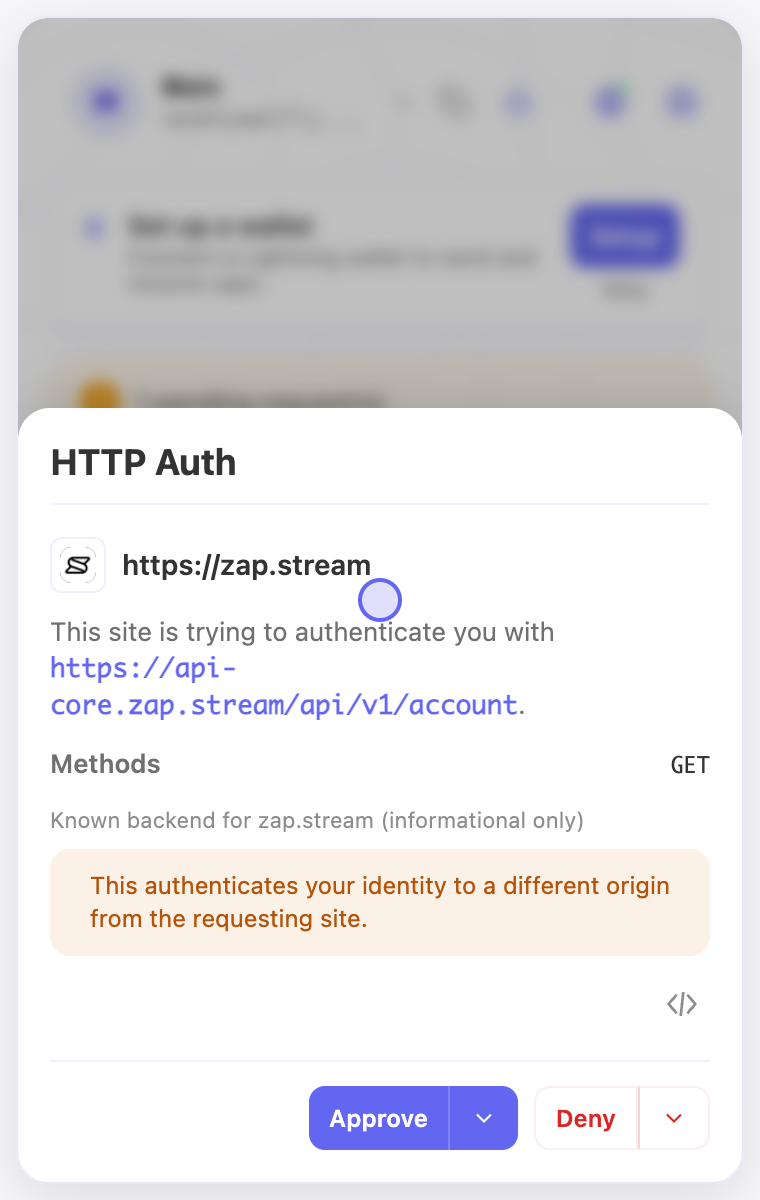
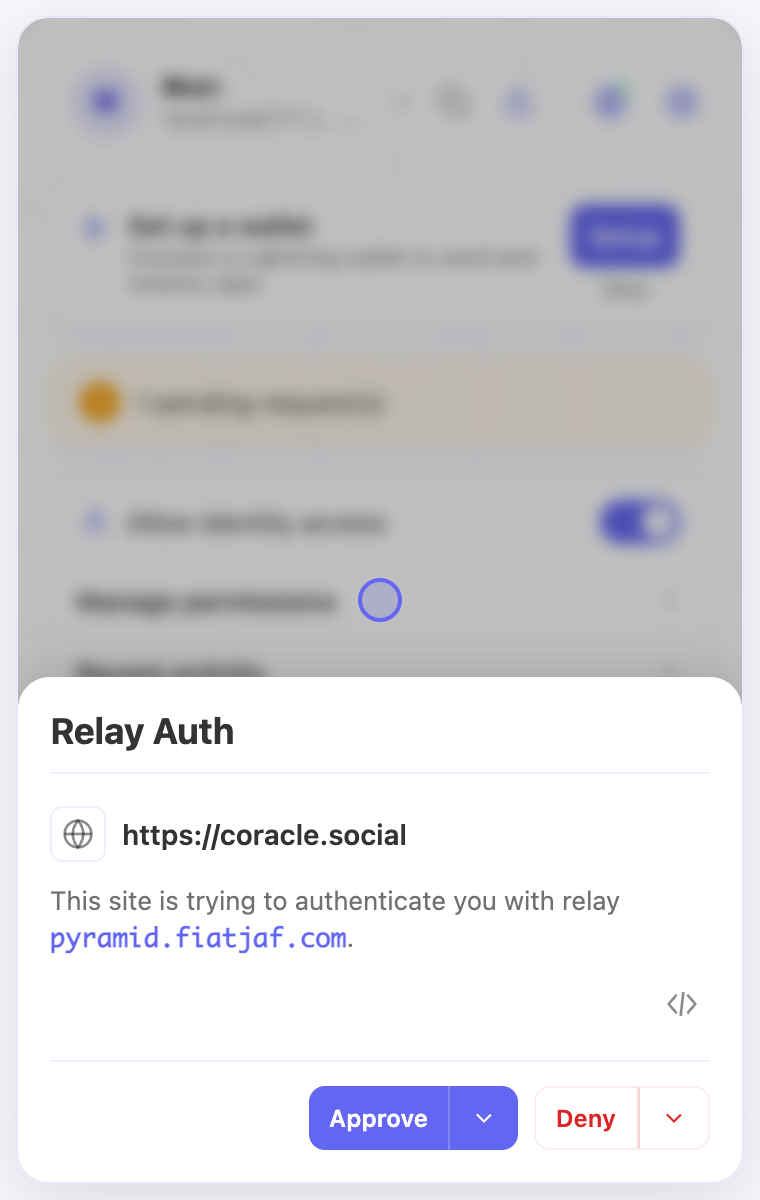
- Prüfe die anfragende Website und die Aktion. Lies den angezeigten Inhalt oder das Ziel; die Code-Schaltfläche öffnet die rohen Ereignisdaten zur genaueren Prüfung.
- Wähle Approve oder Deny für die aktuelle Anfrage. Öffne ein Pfeilmenü nur, wenn du die Entscheidung speichern möchtest.
- Prüfe bei gruppierten Anfragen vor der Freigabe, welche ausgewählt sind. Das Anzeigen eines unscharfen Nachrichteninhalts erlaubt noch nicht dessen Weitergabe an die Website.
Ergebnis prüfen
- Kehre zur Website zurück und prüfe, ob die Aktion abgeschlossen wurde. Bei Bedarf findest du die Anfrage unter Recent activity.
- Unerwartete Anfragen kannst du ablehnen. Prüfe gespeicherte Website- oder Authentifizierungsberechtigungen, wenn ähnliche Anfragen ohne die erwartete Prüfung erlaubt werden.
Auf dem Bildschirm
Die Screenshots zeigen die englische Oberfläche und Demo-Konten. Öffne ein Bild, um es in voller Größe zu sehen.
Passendes Video ansehen
Video auf Englisch. Bezeichnungen können je nach Version abweichen.
Auf YouTube ansehen