App-Berechtigungen
Gespeicherte Anmeldeberechtigungen prüfen
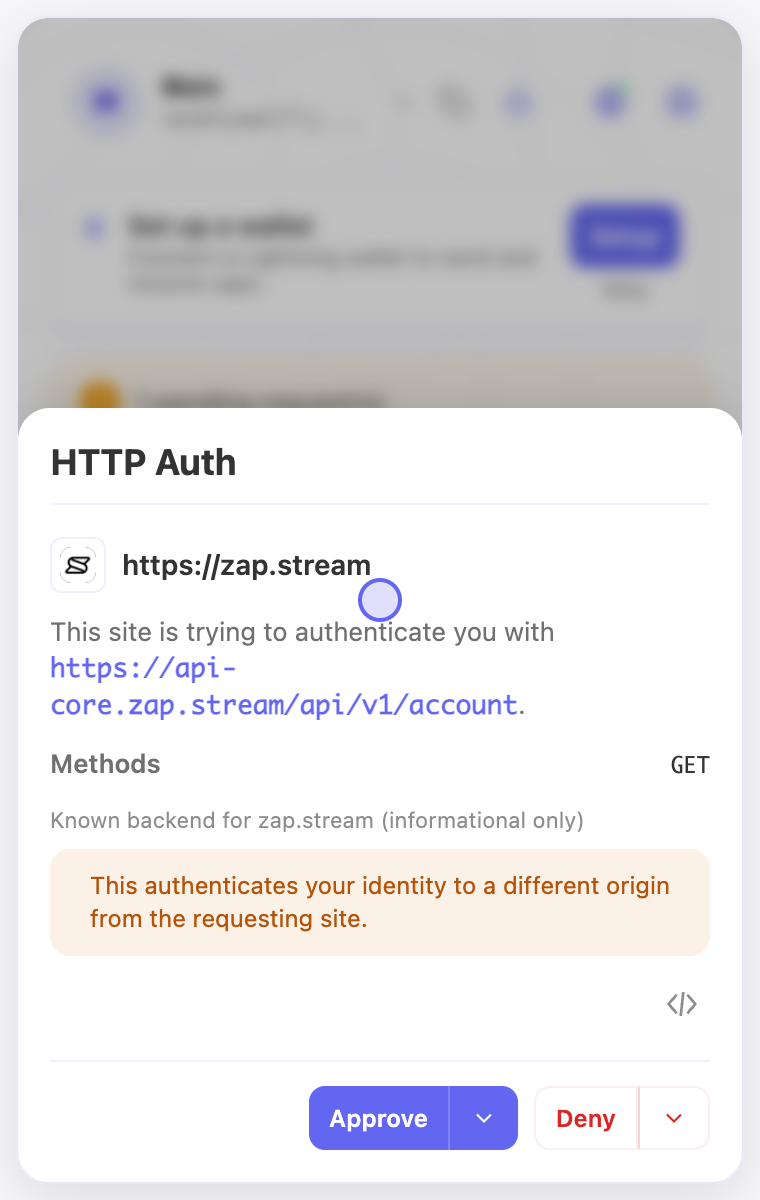
Eine Website kann dich bitten, dich gegenüber ihrem Backend oder einem Nostr-Relay auszuweisen. Diese Anmeldeberechtigungen sind von der Erlaubnis zum Signieren gewöhnlicher Beiträge und Nachrichten getrennt.
Bevor du beginnst
- Wähle das Konto, dessen gespeicherte Anmeldeentscheidungen du prüfen möchtest.
- Bestimme die Website und das Backend- oder Relay-Ziel der Anfrage.
Schritte
- Öffne Permissions und dann Backend authentication, um ausdrücklich gespeicherte Backend-Entscheidungen des aktiven Kontos zu prüfen.
- Widerrufe eine nicht mehr gewünschte Backend-Entscheidung. Ihr Geltungsbereich umfasst die anfragende Website, die genaue URL und die Methode.
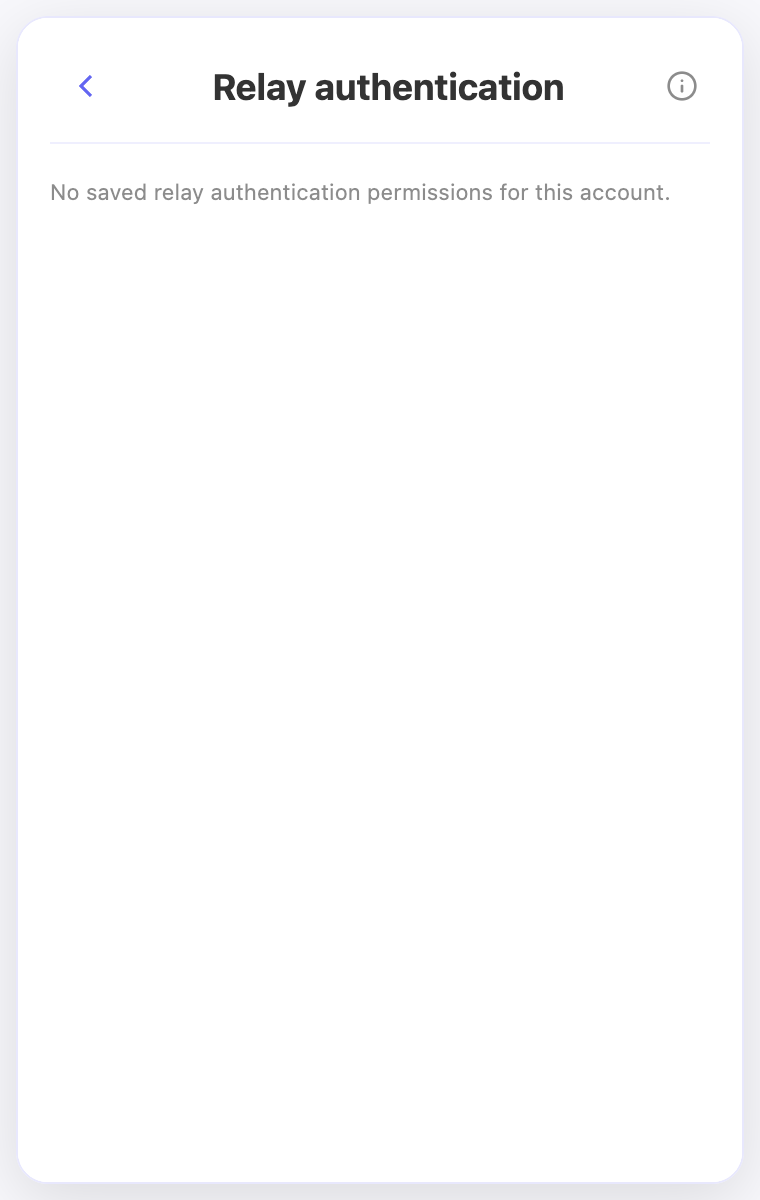
- Öffne Relay authentication, um die erlaubten verbundenen Apps eines Relays zu prüfen. Wähle die gewünschten Apps oder prüfe den Umfang sorgfältig, bevor du alle verbundenen Websites erlaubst.
- Prüfe Default backend auth separat. Die Funktion ist anfangs aus und kann dieselbe Herkunft oder verifizierte Website/Backend-Paare automatisch erlauben. Lies vor dem Aktivieren den Link zur Richtlinie.
Ergebnis prüfen
- Eine leere Backend-Liste beweist nicht, dass automatische Authentifizierung deaktiviert ist. Prüfe zusätzlich Default backend auth.
- Ein Widerruf betrifft zukünftige Freigaben. Er meldet dich nicht aus bestehenden Website-Sitzungen ab und schließt keine bereits authentifizierte Relay-Verbindung.
Auf dem Bildschirm
Die Screenshots zeigen die englische Oberfläche und Demo-Konten. Öffne ein Bild, um es in voller Größe zu sehen.
Passendes Video ansehen
Video auf Englisch. Bezeichnungen können je nach Version abweichen.
Auf YouTube ansehen