Conservez votre historique Nostr avec Archive
Synchronisez vos événements, exportez une copie et migrez vers un autre relais.
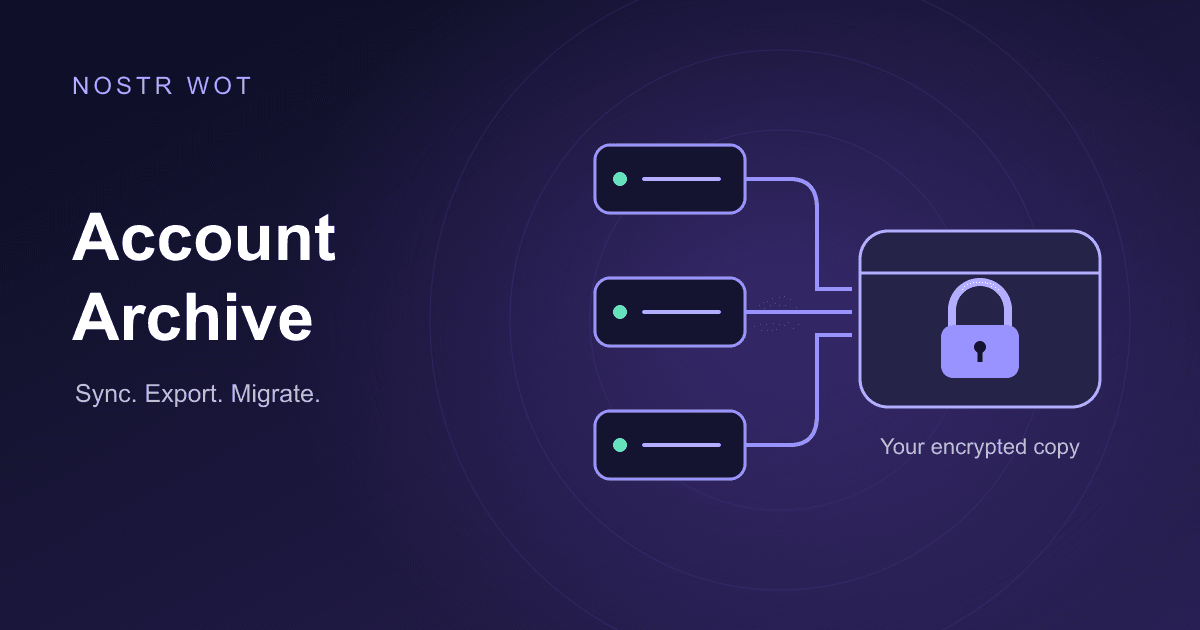
Les relais stockent vos notes, profils et autres événements signés, mais peuvent devenir indisponibles ou supprimer des données anciennes. Archive conserve une copie locale chiffrée des événements encore accessibles. Vous pouvez la mettre à jour, l’exporter et republier les événements admissibles sur un autre relais.
Disponible dans Nostr WoT 0.8.12. Sélectionnez le compte, déverrouillez l’extension et ouvrez Paramètres → Archive. Les captures montrent l’interface anglaise, un compte jetable et des relais locaux de démonstration. Leurs adresses ne sont pas des recommandations.
1. Synchronisez vos événements
Utilisez les flèches circulaires. La première synchronisation recherche l’historique disponible; les suivantes reprennent les points de contrôle et revérifient les événements récents. Tous les relais sélectionnés travaillent en parallèle. Les événements identiques sont stockés une seule fois.
Activez l’archivage automatique pour une exécution horaire, quotidienne ou hebdomadaire. Le coffre doit être déverrouillé et le navigateur actif. Vous pouvez suspendre et reprendre le travail.
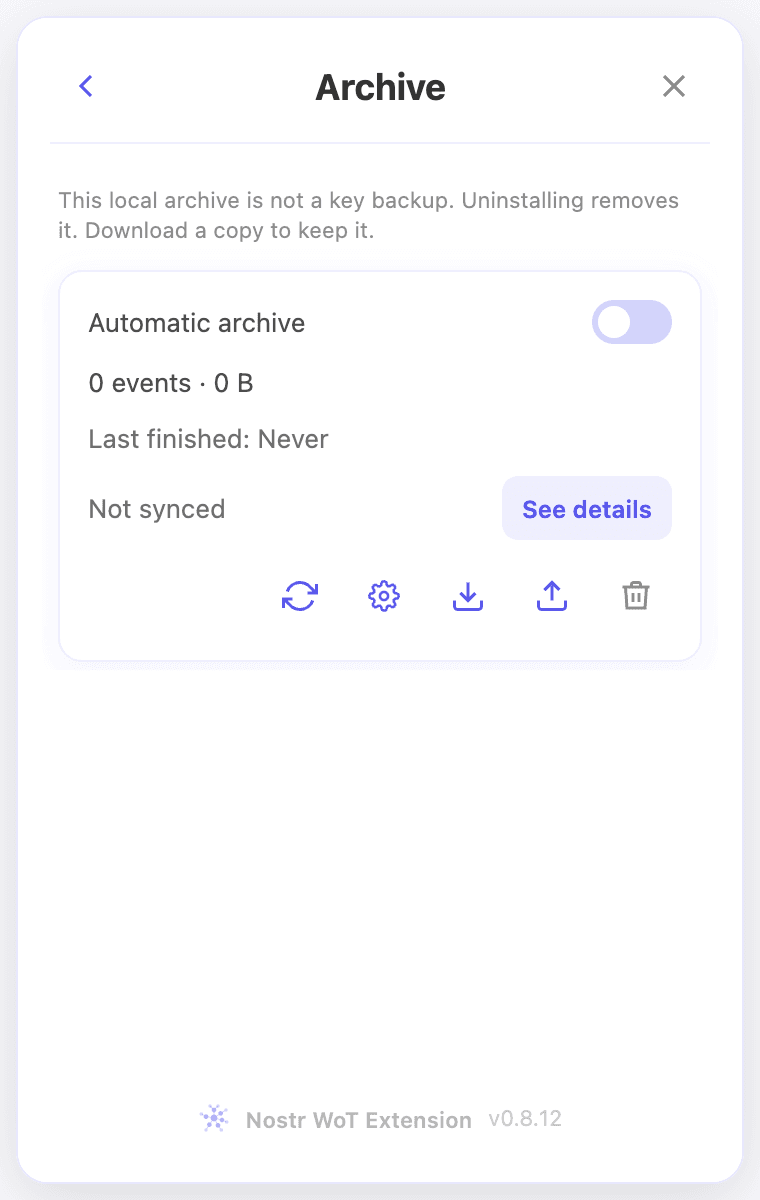 Vue d’ensemble et commandes d’Archive
2. Choisissez les sources
Ouvrez l’engrenage près de la synchronisation. Le groupe par défaut reprend vos relais configurés. Ajoutez ou retirez des adresses, utilisez les suggestions ou saisissez un relais distant en wss://. Créez un groupe dans le sélecteur ou actualisez la liste depuis les relais publiés dans votre profil. Seul le groupe sélectionné est interrogé.
La collecte des messages chiffrés est facultative. Ils restent chiffrés; Archive ne produit pas de conversations en clair.
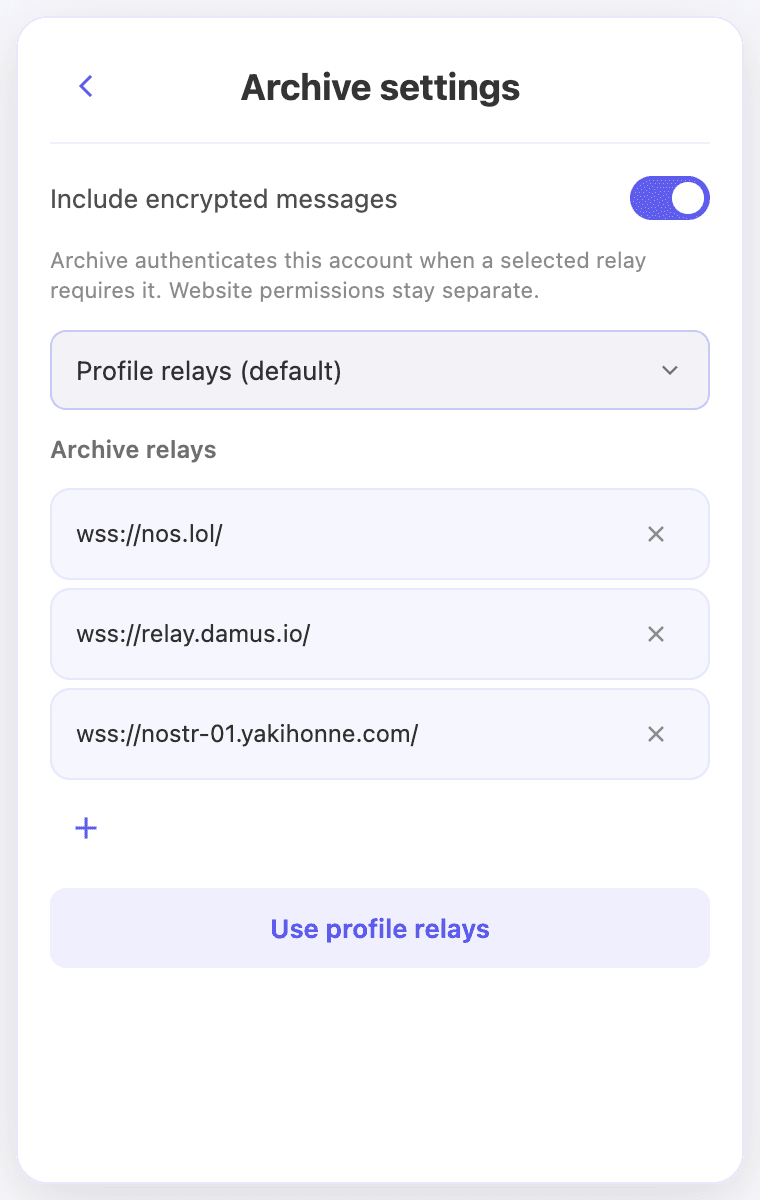 Configuration des groupes et des relais
3. Comprenez les résultats
See details affiche la taille et les résultats par relais. Events compte aussi les événements déjà enregistrés: deux relais renvoyant douze événements peuvent ne représenter que douze événements uniques.
Complete signifie que toutes les requêtes ont terminé; Incomplete indique une couverture inachevée. Error correspond à un échec sans événement récupéré; Not synced à l’absence de tentative terminée. L’icône d’information explique la cause. Réessayez uniquement la ligne concernée. Les données existantes restent intactes; une tentative peut être mise en attente si une autre tâche est active.
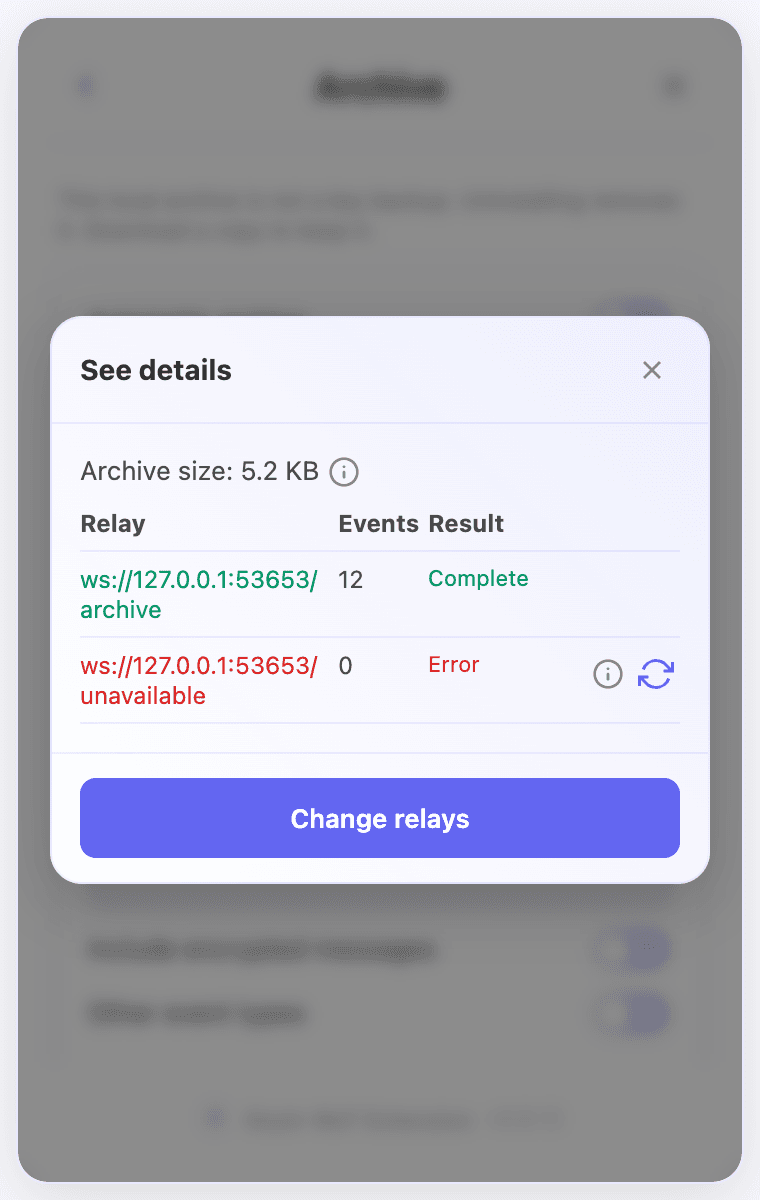 Résultats avec compteurs, erreur et nouvelle tentative
Archive répond aux demandes d’authentification pour le compte sélectionné. Les échecs récupérables ont jusqu’à trois tentatives limitées. Une mauvaise configuration du serveur nécessite l’intervention de son opérateur. Un signataire distant doit déjà être connecté; un compte en lecture seule ne peut pas s’authentifier.
4. Gardez une copie hors du navigateur
Utilisez l’icône de téléchargement puis Download archive. Le fichier .ndjson contient un événement signé par ligne, sans mot de passe. Les messages privés conservent leur contenu chiffré. Aucune clé privée ni phrase de récupération n’est incluse.
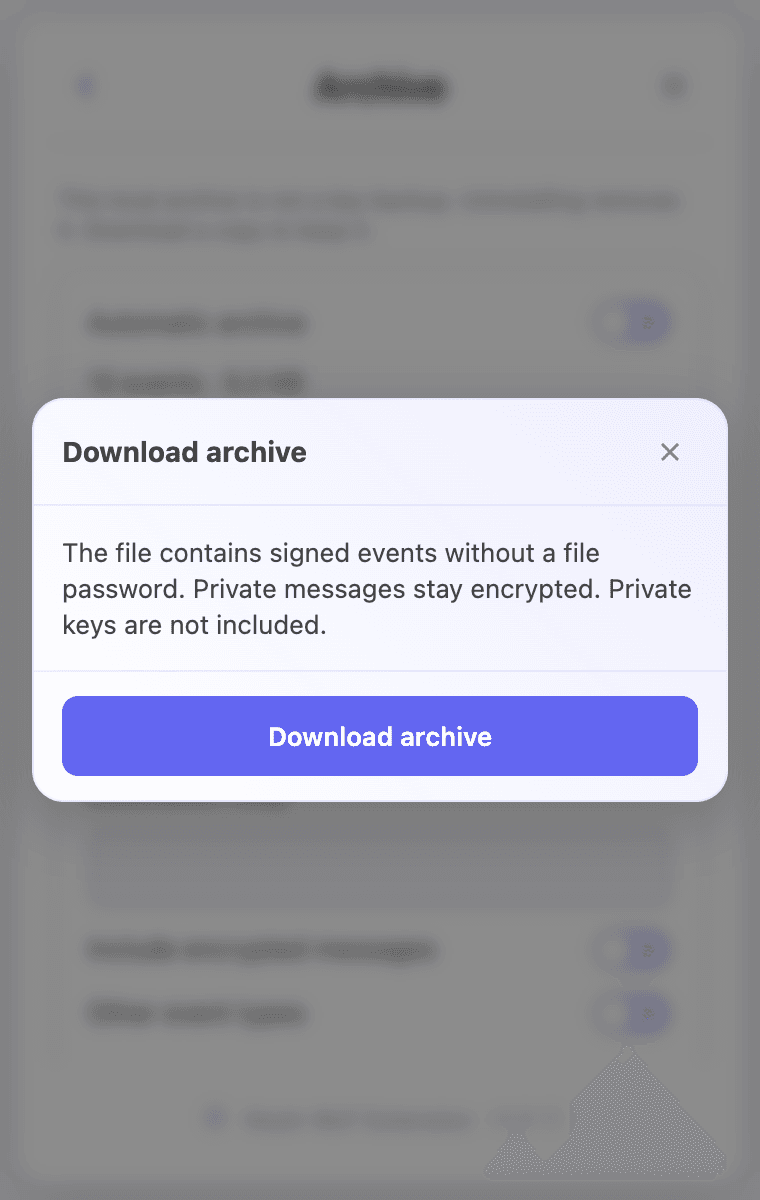 Téléchargement d’événements signés sans mot de passe
Sélectionnez le compte correspondant, choisissez Importer puis le fichier. L’import vérifie que les événements appartiennent au compte et que leurs signatures sont valides avant de les fusionner. Les doublons ne créent pas de copies supplémentaires. Les anciens fichiers chiffrés restent compatibles; le champ du mot de passe apparaît uniquement pour ces fichiers.
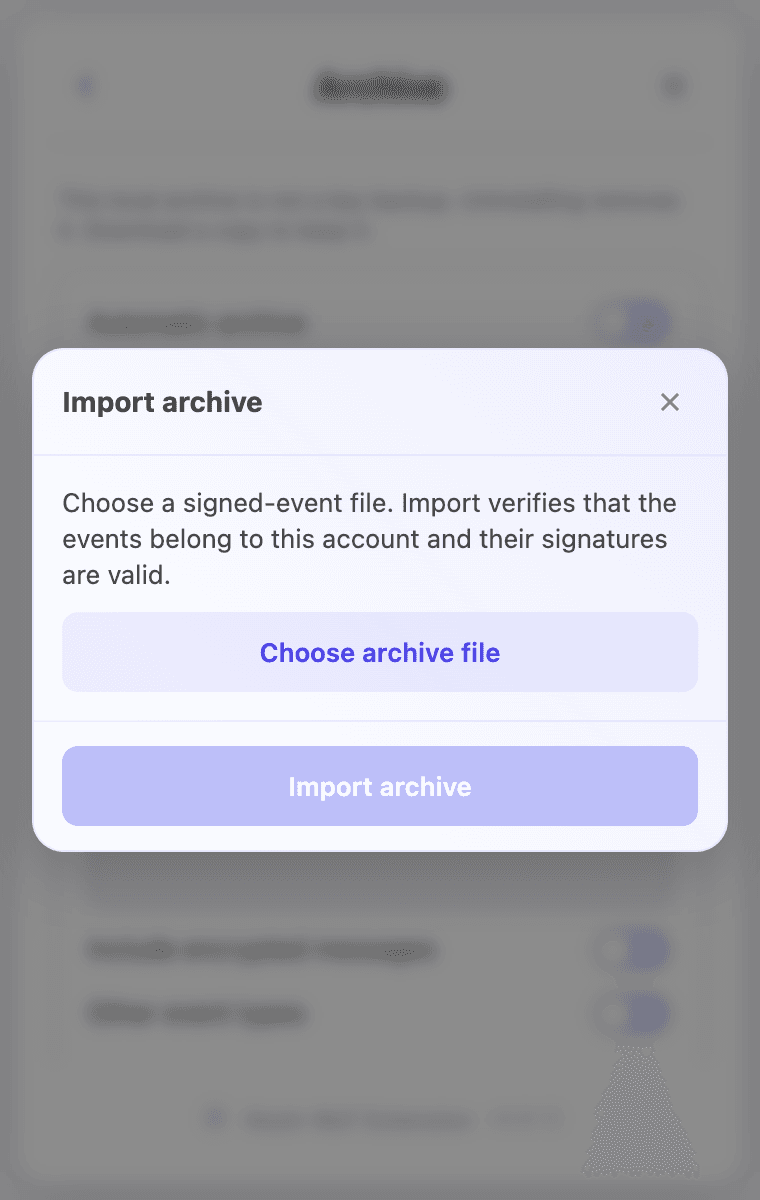 Import avec vérification du compte et des signatures
Désinstaller l’extension ou effacer les données du navigateur peut supprimer les archives locales. Gardez une copie ailleurs et sauvegardez vos clés séparément. NDJSON n’a pas de marqueur de fin authentifié: un sous-ensemble valide peut être importé, mais les lignes mal formées sont refusées.
5. Migrez vers un autre relais
Migrate archive apparaît lorsque des événements sont enregistrés. Saisissez la destination et examinez les options pour les messages chiffrés et les autres types d’événements. Le relais reçoit les enveloppes chiffrées et peut les conserver.
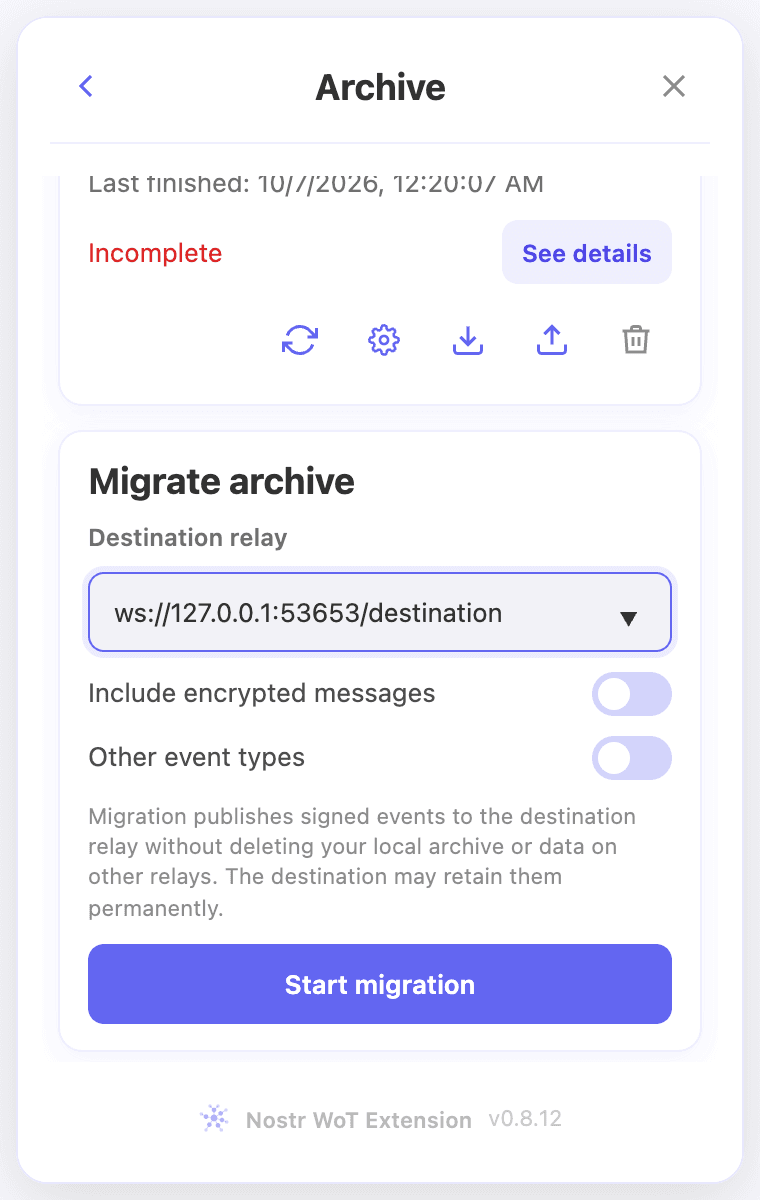 Destination et options de migration
Start migration valide l’adresse et vérifie une requête limitée. Examinez les nombres d’événements admissibles et ignorés avant de confirmer. Une connexion fonctionnelle ne garantit pas que tous seront acceptés.
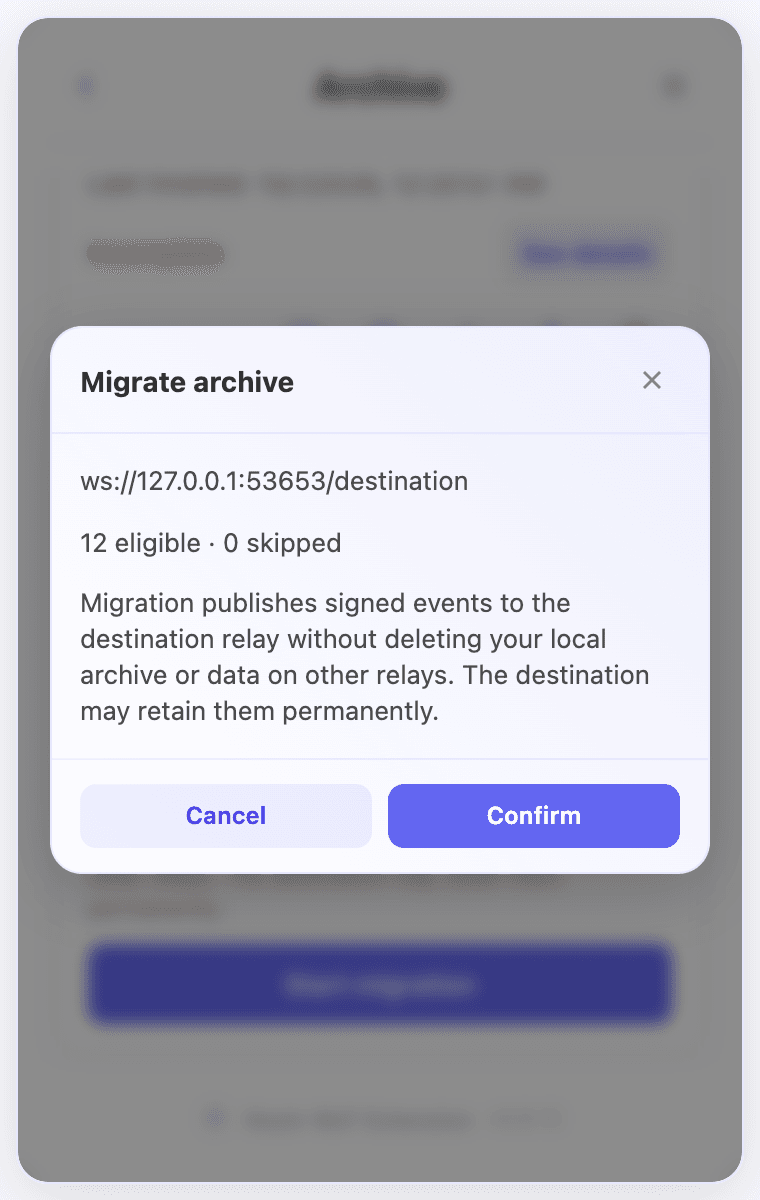 Confirmation avant publication
La migration conserve les signatures et dates sans effacer les données locales ou celles des autres relais. Elle ignore les événements supprimés, expirés, remplacés ou non admissibles. Le résultat distingue acceptés, déjà présents, échoués et ignorés. Après le premier passage, seuls les échecs font l’objet d’un nouvel essai. Failed events affiche les identifiants, types, dates, réponses et tentatives.
Conservez identité et historique
Des requêtes terminées ne prouvent pas qu’un relais possède tout votre historique. Utilisez des sources fiables, exportez régulièrement et sauvegardez vos clés séparément: elles restaurent votre identité; Archive préserve les événements disponibles.
Vidéos associées
Ces vidéos sont en anglais.