Conserva la tua cronologia Nostr con Archivio
Sincronizza i tuoi eventi, esporta una copia e migra verso un altro relay.
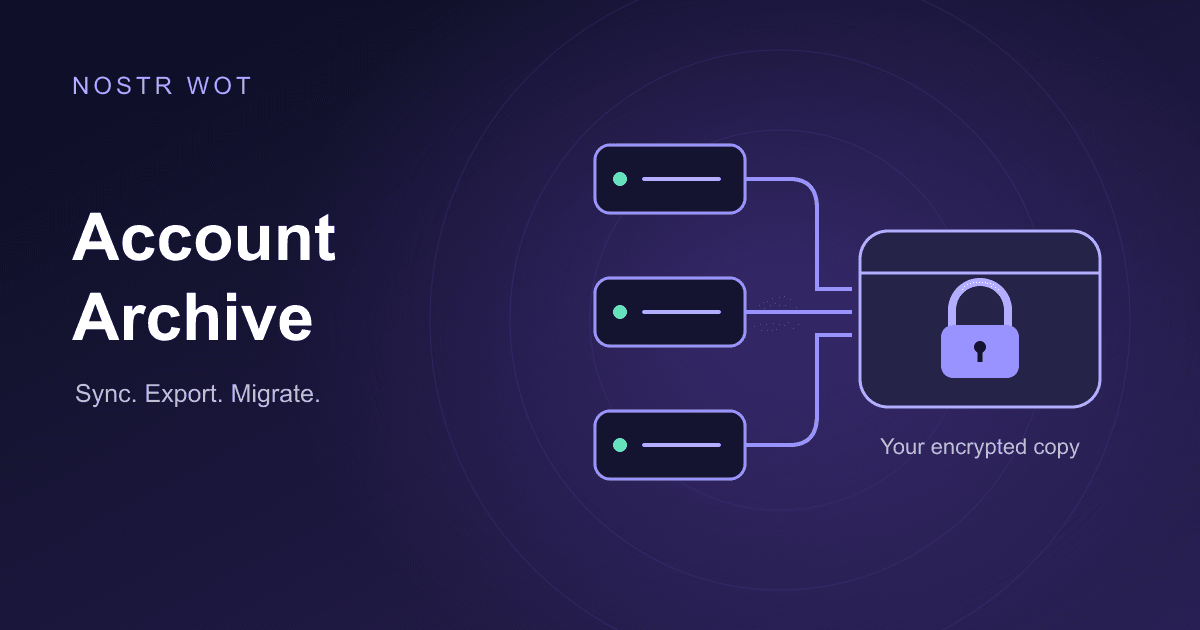
I relay conservano note, aggiornamenti del profilo e altri eventi firmati, ma possono smettere di funzionare o eliminare dati vecchi. Archivio mantiene una copia locale cifrata degli eventi ancora disponibili. Puoi aggiornarla, scaricarla e pubblicare gli eventi idonei su un altro relay.
Disponibile in Nostr WoT 0.8.12. Seleziona l’account, sblocca l’estensione e apri Impostazioni → Archivio. Le immagini mostrano l’interfaccia inglese, un account temporaneo e relay locali dimostrativi. Gli indirizzi non sono suggerimenti di relay da usare.
1. Avvia la sincronizzazione
Premi le frecce circolari. La prima sincronizzazione cerca la cronologia disponibile; le successive riprendono dai punti salvati e ricontrollano gli eventi recenti. Tutti i relay selezionati lavorano in parallelo e gli eventi duplicati vengono archiviati una sola volta.
Attiva l’archivio automatico per aggiornamenti ogni ora, giorno o settimana. Servono il vault sbloccato e il browser attivo. Puoi mettere in pausa e riprendere.
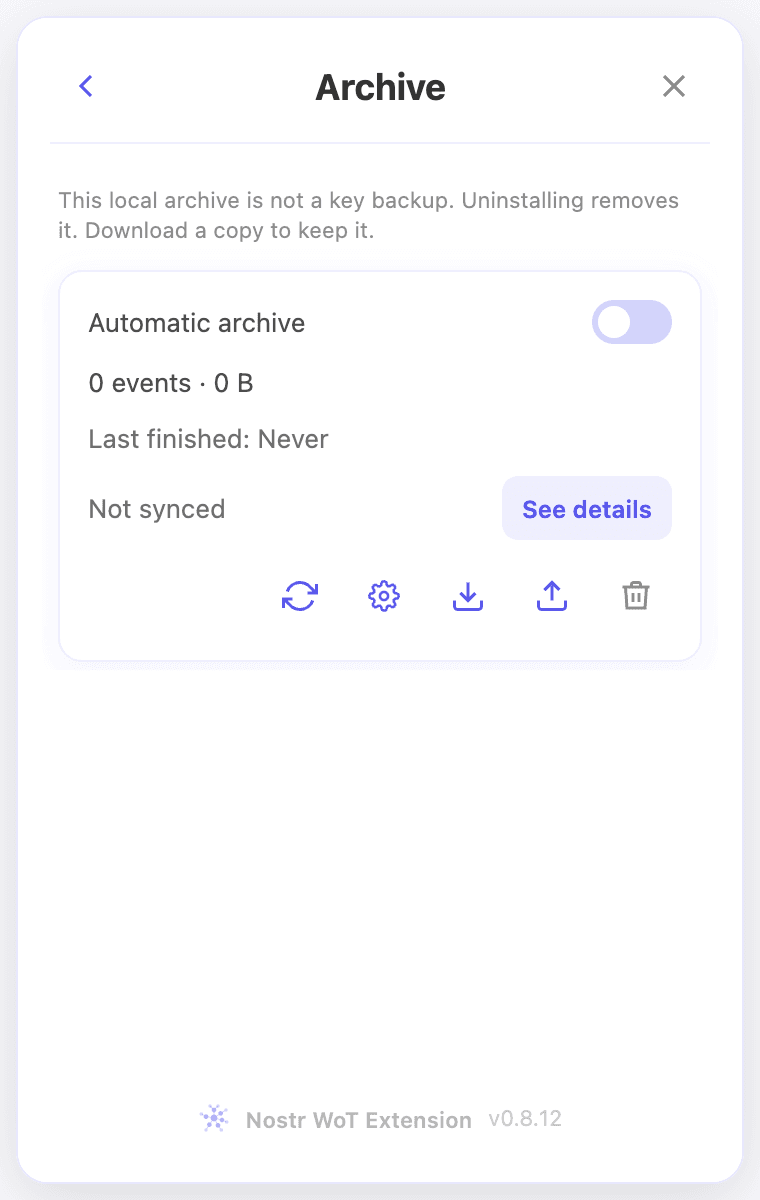 Panoramica e comandi dell’Archivio
2. Scegli le fonti
Apri l’ingranaggio accanto alla sincronizzazione. Il gruppo predefinito parte dai relay configurati. Aggiungi o rimuovi indirizzi, usa i suggerimenti oppure inserisci un relay remoto con wss://. Crea un gruppo dal selettore o aggiorna l’elenco dai relay pubblicati nel profilo. Viene interrogato soltanto il gruppo selezionato.
Puoi includere i messaggi cifrati. Restano cifrati: Archivio non li esporta come conversazioni leggibili.
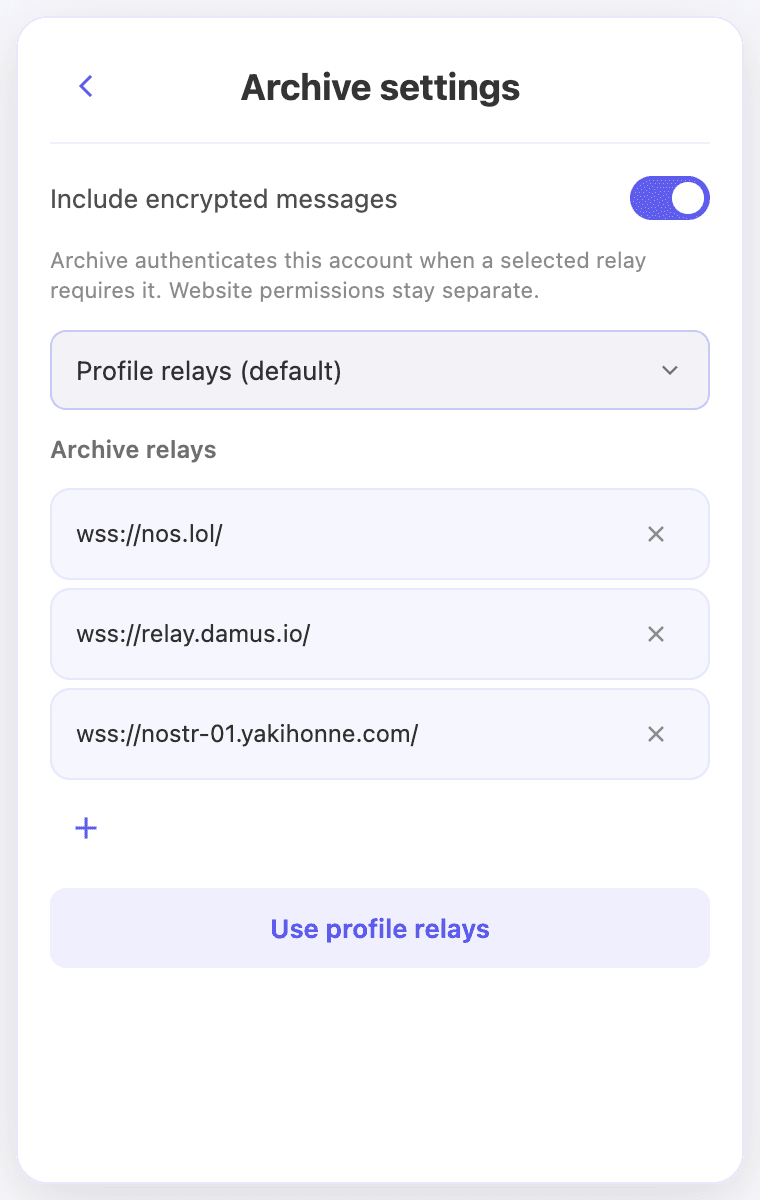 Impostazioni dei gruppi e dei relay
3. Controlla risultati ed errori
See details mostra dimensioni e risultati per relay. Events include gli eventi già salvati: due relay con dodici eventi possono corrispondere a soli dodici eventi unici nell’archivio.
Complete significa che tutte le richieste sono terminate; Incomplete indica copertura incompleta. Error segnala un tentativo fallito senza eventi ricevuti; Not synced indica che non c’è un tentativo completato. L’icona informativa spiega l’errore. Riprova dalla riga interessata, conservando i dati esistenti. Se un altro lavoro è attivo, la richiesta può essere accodata.
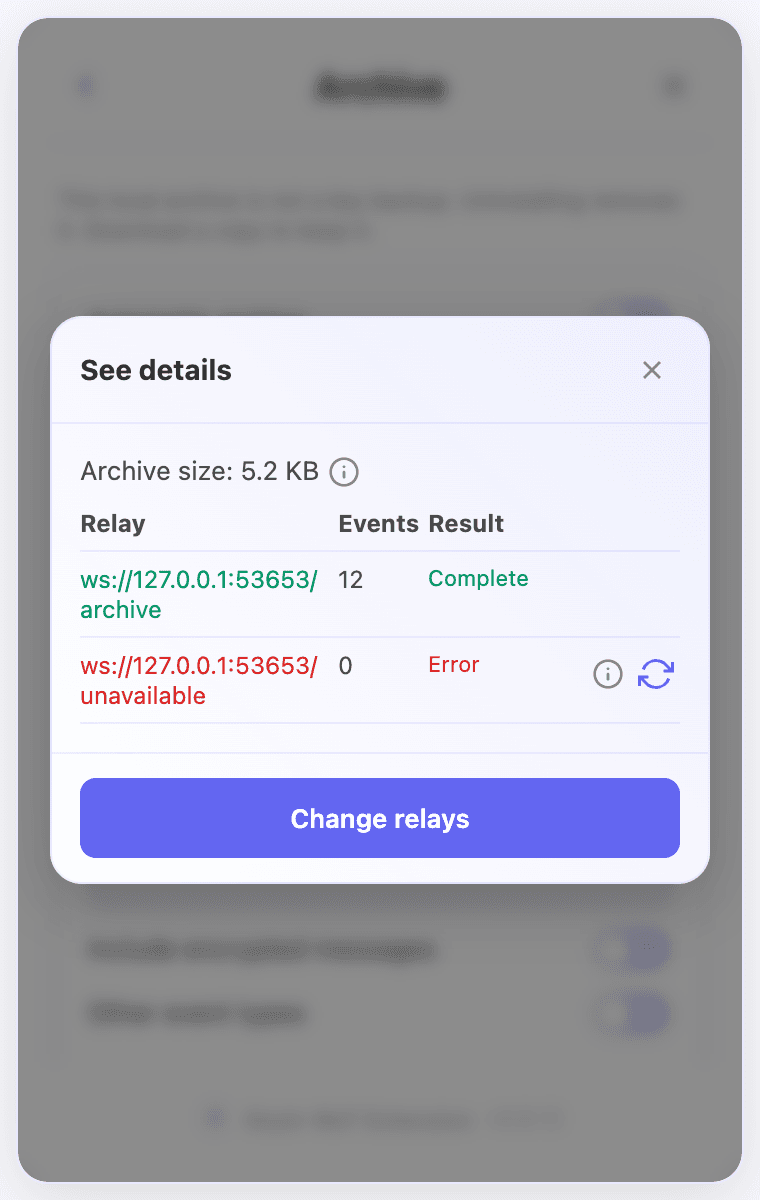 Risultati con conteggi, errore e comando per riprovare
Archivio risponde alle richieste di autenticazione per l’account selezionato. Gli errori recuperabili ricevono fino a tre tentativi limitati. I problemi di configurazione richiedono l’intervento del gestore. Un firmatario remoto deve essere già connesso; un account di sola lettura non può autenticarsi.
4. Conserva una copia fuori dal browser
Usa l’icona di download e Download archive. Il file .ndjson contiene un evento firmato per riga, senza password. I messaggi privati mantengono il contenuto cifrato. Non include chiavi private o frasi di recupero.
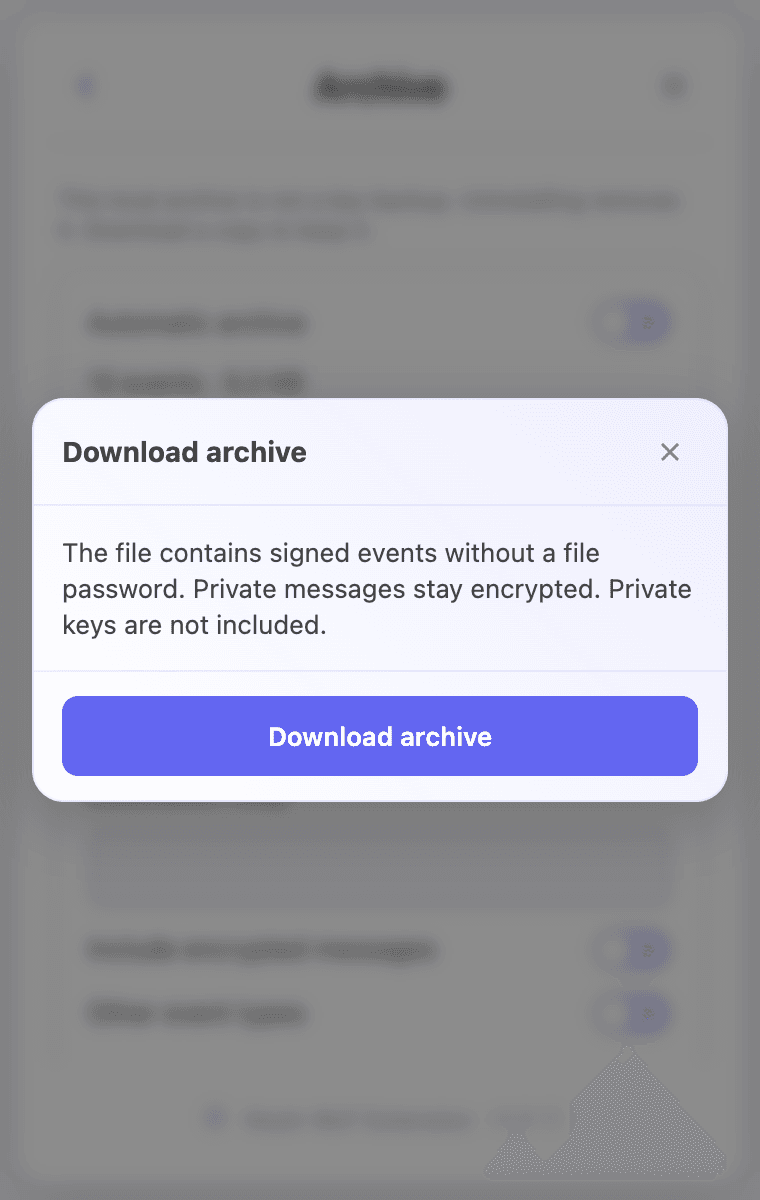 Download di eventi firmati senza password
Seleziona l’account corrispondente, scegli Importa e il file. Prima dell’unione si verifica che gli eventi appartengano all’account e che le firme siano valide. I duplicati non creano altre copie. I vecchi file cifrati restano supportati; il campo password compare solo per questi file.
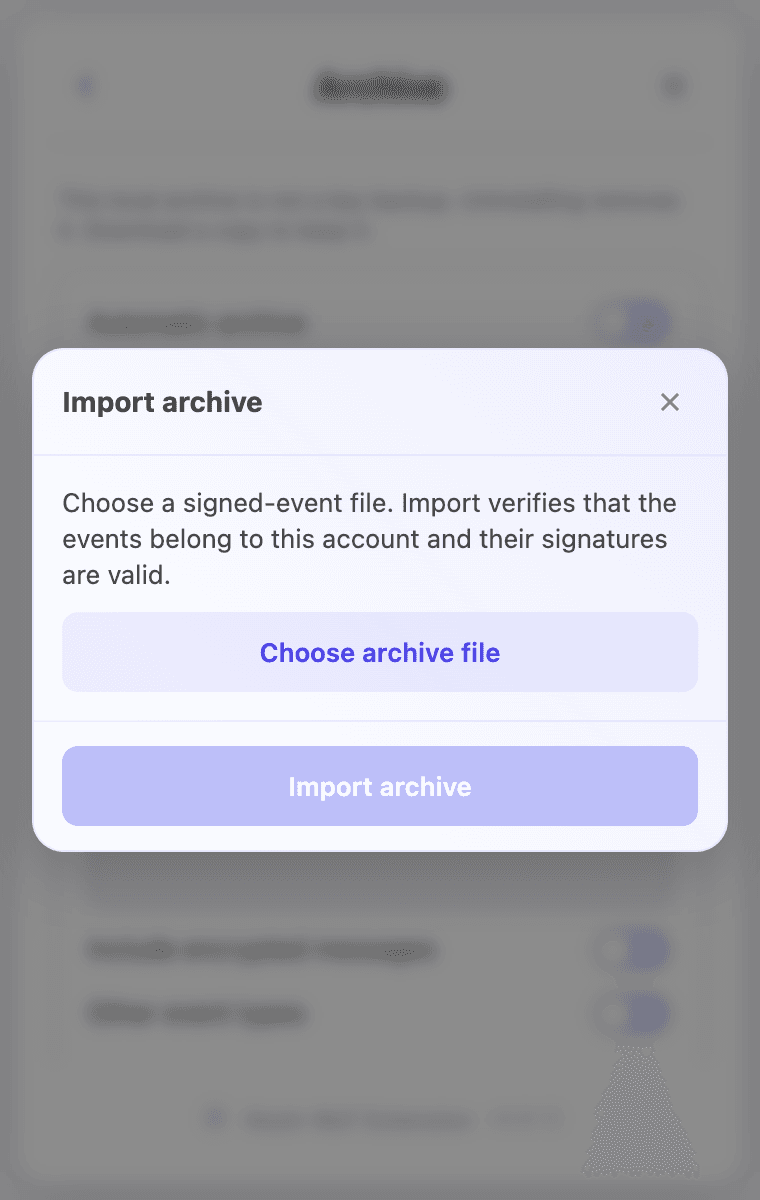 Importazione con verifica dell’account e delle firme
Disinstallare l’estensione o cancellare i dati del browser può eliminare l’archivio locale. Conserva una copia altrove e salva separatamente le chiavi. NDJSON non ha un marcatore di completamento dell’intero file: un sottoinsieme valido può essere importato, mentre le righe non valide vengono rifiutate.
5. Migra verso un altro relay
Quando hai eventi salvati compare Migrate archive. Inserisci la destinazione e valuta le opzioni per messaggi cifrati e altri tipi di eventi. Il relay riceve gli involucri cifrati e può conservarli.
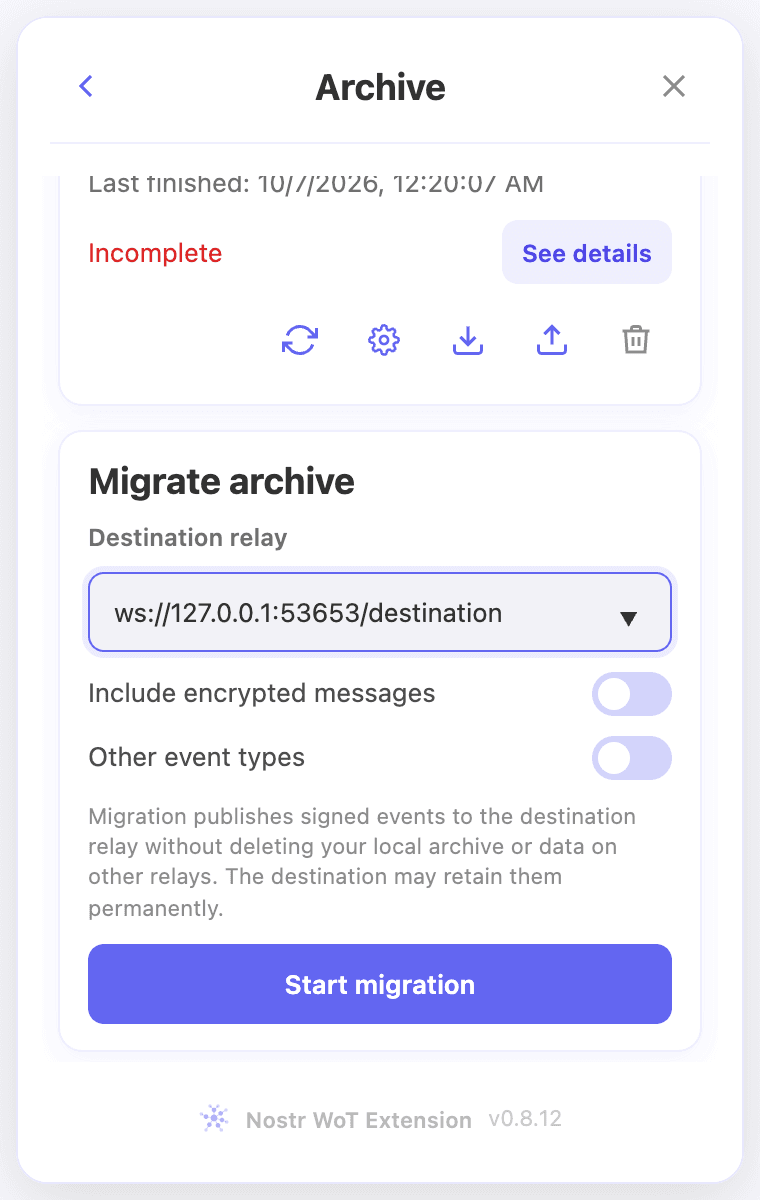 Destinazione e opzioni della migrazione
Start migration verifica l’indirizzo e una richiesta limitata. Controlla il numero di eventi idonei e saltati, poi conferma. Un relay raggiungibile può comunque rifiutare eventi.
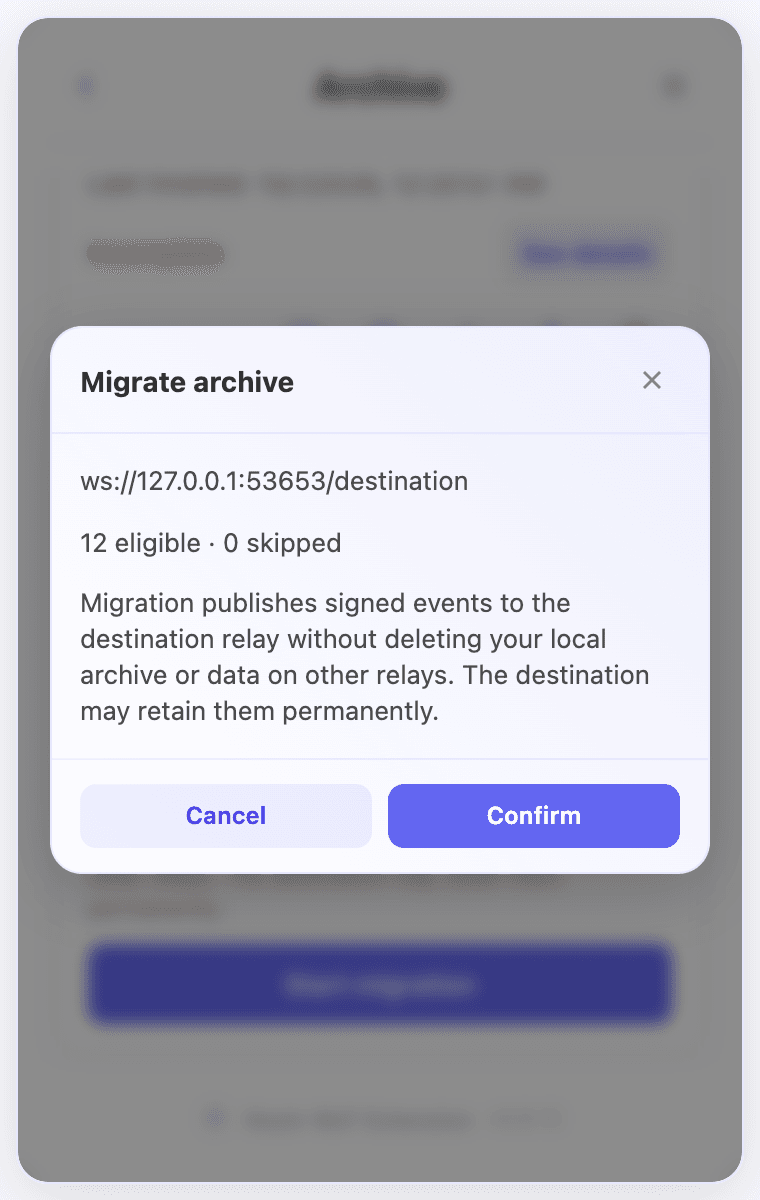 Conferma prima della pubblicazione
La migrazione conserva firme e date senza cancellare dati locali o su altri relay. Salta eventi eliminati, scaduti, superati o non idonei. Il progresso mostra eventi accettati, già presenti, falliti e saltati. Dopo il primo passaggio riprova una sola volta quelli falliti. Failed events mostra ID, tipi, date, risposte e tentativi.
Identità e cronologia sono complementari
Una richiesta completata non prova che il relay conservi tutta la tua cronologia. Usa fonti affidabili, esporta periodicamente e conserva le chiavi separatamente: recuperano l’identità, mentre Archivio conserva gli eventi disponibili.
Video correlati
Questi video sono in inglese.