Premiers pas : choisir la configuration de votre compte Nostr
Installez Nostr WoT et choisissez une nouvelle identité, une clé ou sauvegarde existante, un compte en lecture seule ou une connexion QR à un signataire externe.

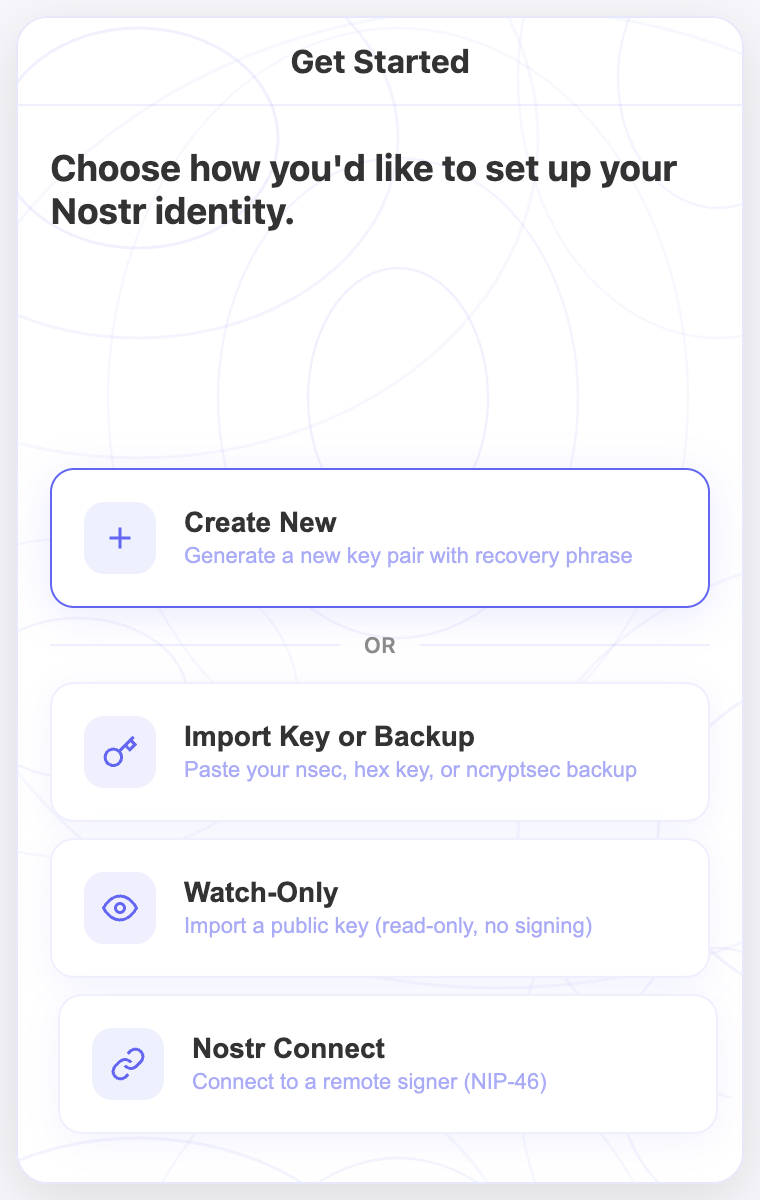
Nostr WoT propose quatre façons de configurer une identité. Pour votre premier compte Nostr, choisissez Create New. Si vous avez déjà une identité, choisissez la méthode adaptée à ce que vous possédez.
Installer et ouvrir l’extension
- Ouvrez la page de téléchargement et suivez le lien vers la boutique de votre navigateur.
- Installez l’extension et épinglez-la dans la barre d’outils.
- Ouvrez la fenêtre Nostr WoT et sélectionnez Continue pour afficher les méthodes.
Choisir une méthode
| Ce que vous avez | Méthode | Guide |
|---|---|---|
| Aucune identité Nostr | Create New | Créer un compte et conserver 24 mots |
| Clé privée, phrase de récupération ou sauvegarde chiffrée | Import Key or Backup | Restaurer une identité |
| Une clé publique pour explorer | Watch-Only | Ajouter un compte en lecture seule |
| Une identité dans un signataire externe NIP-46 | Nostr Connect | Connecter par QR |
Créer une identité ne demande ni adresse e-mail ni numéro de téléphone. Vos clés vous identifient sur Nostr. Importer restaure l’identité de votre clé existante ; en créer une autre donne une identité différente.
Ce qu’il faut conserver
La clé publique (npub) identifie le compte et peut être partagée. La clé privée (nsec) ou phrase de récupération permet de contrôler l’identité et doit rester secrète. Le mot de passe local du coffre protège les clés dans ce navigateur ; il ne remplace pas une phrase perdue.
N’utilisez jamais les mots d’un tutoriel ou d’une démonstration. Conservez ceux générés par votre propre extension avant de continuer.
Après la configuration
Vérifiez que la clé publique correspond à l’identité voulue. Avec un compte capable de signer, ouvrez un client Nostr et examinez les demandes d’autorisation. Un compte en lecture seule ne peut pas signer de publications.
Consultez la gestion d’identité, les autorisations par site ou le Web of Trust. Configurez séparément un portefeuille Lightning pour utiliser les zaps.
Aperçu et fin de configuration
L’écran final place le résumé et Commencer en bas. Il montre le nom et une clé publique copiable ; seuls les sous-comptes dérivés mentionnent la phrase principale. Un nouveau compte peut utiliser les règles globales ou copier les exceptions par site d’un autre compte. Les permissions d’authentification restent séparées.
Dans l’extension
Les captures montrent l’interface en anglais et des comptes de démonstration. Ouvrez une image pour la voir en taille réelle.
Vidéos associées
Ces vidéos sont en anglais.