Permissions par site
L'extension vous donne un controle granulaire sur ce que chaque site web peut faire. Apprenez comment les permissions par site protegent vos cles et vos sats.

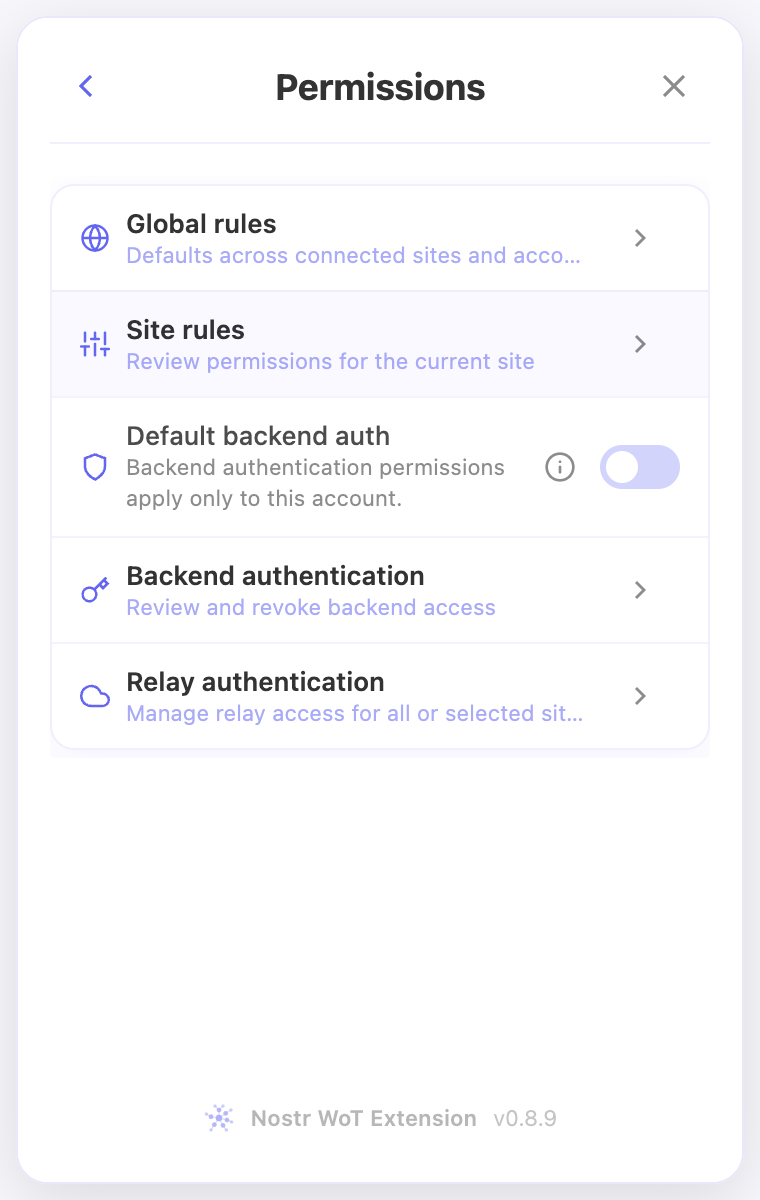
Le consentement de connexion, les règles de signature et les permissions d’authentification sont distincts. Ouvrez Permissions pour le compte actif.
Règles globales et site actuel
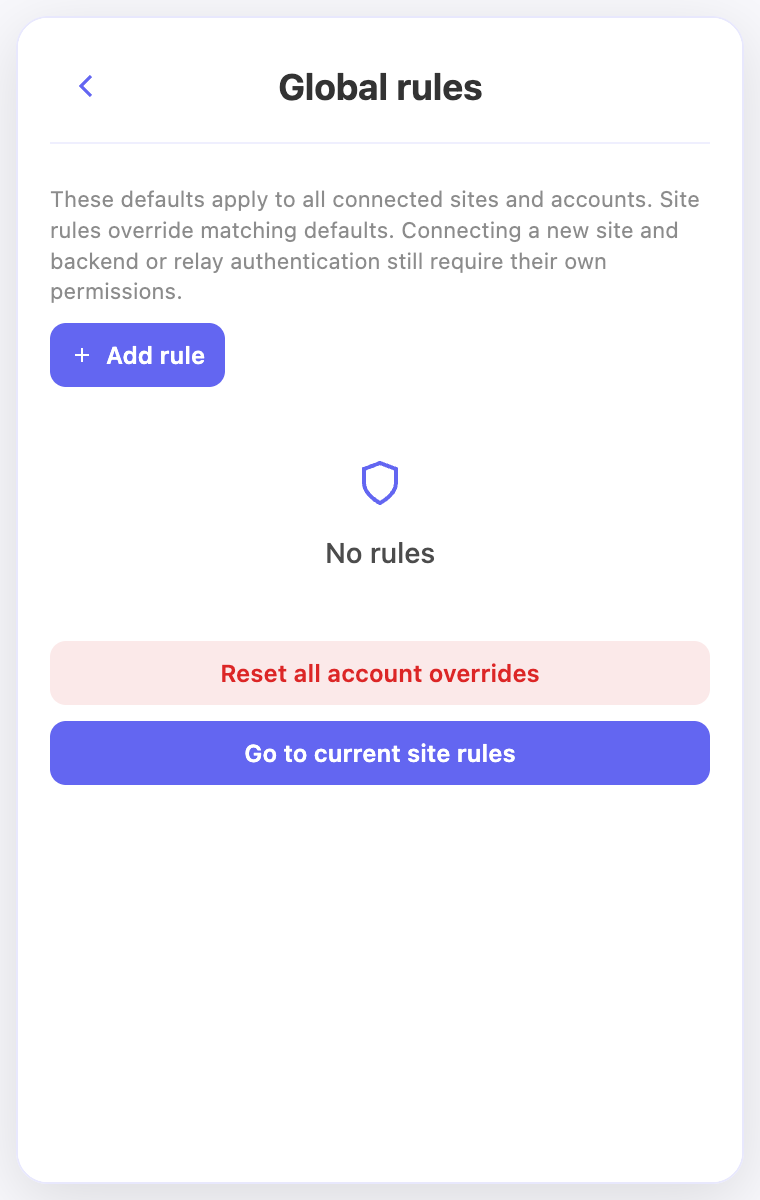
Règles globales définit les valeurs par défaut pour les sites connectés et les comptes. Règles par site ouvre le site de l’onglet actuel, sans liste de sites enregistrés. Visitez une page web si nécessaire. Le raccourci de gestion des permissions du tableau de bord ouvre le même éditeur.
Règles globales précède Règles par site. Ajouter une règle se trouve à droite du nom du site. Le bouton Règles globales en bas ouvre les valeurs partagées ; Aller aux règles du site actuel se trouve sous leur contenu. Retour mène à Permissions lorsque vous venez de ce menu.
Les lignes grises héritent des règles globales visibles. Les lignes colorées sont des exceptions propres au compte et au site. Modifier une règle héritée crée une exception ; revenir à la valeur héritée la supprime. Les anciennes règles partagées migrent une seule fois ; les choix spécifiques restent des exceptions visibles.
Modifier ou réinitialiser
Ajoutez une règle pour une action et choisissez Autoriser, Refuser ou Demander. Une exception remplace la valeur globale correspondante. Un refus plus large peut encore s’appliquer et doit être modifié séparément. Ces règles concernent les clés publiques, types d’événements et opérations de chiffrement ; elles ne connectent pas de nouveaux sites et ne remplacent pas l’authentification backend ou relais.
La réinitialisation des exceptions du site demande confirmation, supprime celles du compte actif et vous laisse dans le même éditeur avec les seules règles globales grisées. Cela peut réactiver une autorisation globale. La réinitialisation de toutes les exceptions de comptes dans Règles globales demande aussi confirmation et conserve les règles globales. Aucun de ces resets ne supprime les autorisations d’authentification.
Un site actuel refusé ouvre son éditeur de durée : une semaine, un mois, un an ou toujours. Retirer le refus lui permet de redemander, sans le connecter ni l’autoriser.
Examiner une demande
Approuver une fois et Refuser concernent la demande actuelle, pas toute la session du navigateur. Les flèches proposent des décisions mémorisées. Dans un groupe, sélectionnez les demandes à approuver ou refusez le groupe affiché. Les nouvelles demandes et celles non sélectionnées ne sont pas ajoutées silencieusement.
La vue décrit l’action et affiche le contenu d’une note ou un aperçu pris en charge. L’icône de code ouvre l’événement brut. Les messages privés sont regroupés par expéditeur lorsque possible. Cliquez sur le contenu flouté pour le révéler localement pendant 30 secondes ; cela ne l’envoie pas au site.
Backend, relais et paiements
Authentification backend par défaut commence désactivée par compte. Activée, elle permet NIP-98 aux sites connectés pour la même origine HTTPS exacte ou une paire vérifiée du registre. Les refus explicites priment. Authentification du backend affiche l’état, les règles et les autorisations explicites. Les décisions automatiques ne créent pas de lignes. Consultez le guide backend.
Authentification des relais gère les applications choisies ou tous les sites connectés pour chaque relais et compte, séparément des réglages de lecture/écriture. Consultez le guide des relais.
Les paiements Lightning gardent leurs confirmations, limites et réglages automatiques. Autoriser des signatures Nostr ne donne pas un droit illimité de paiement.
Dans l’extension
Les captures montrent l’interface en anglais et des comptes de démonstration. Ouvrez une image pour la voir en taille réelle.
Vidéos associées
Ces vidéos sont en anglais.