Autorisations des apps
Examiner les autorisations de connexion enregistrées
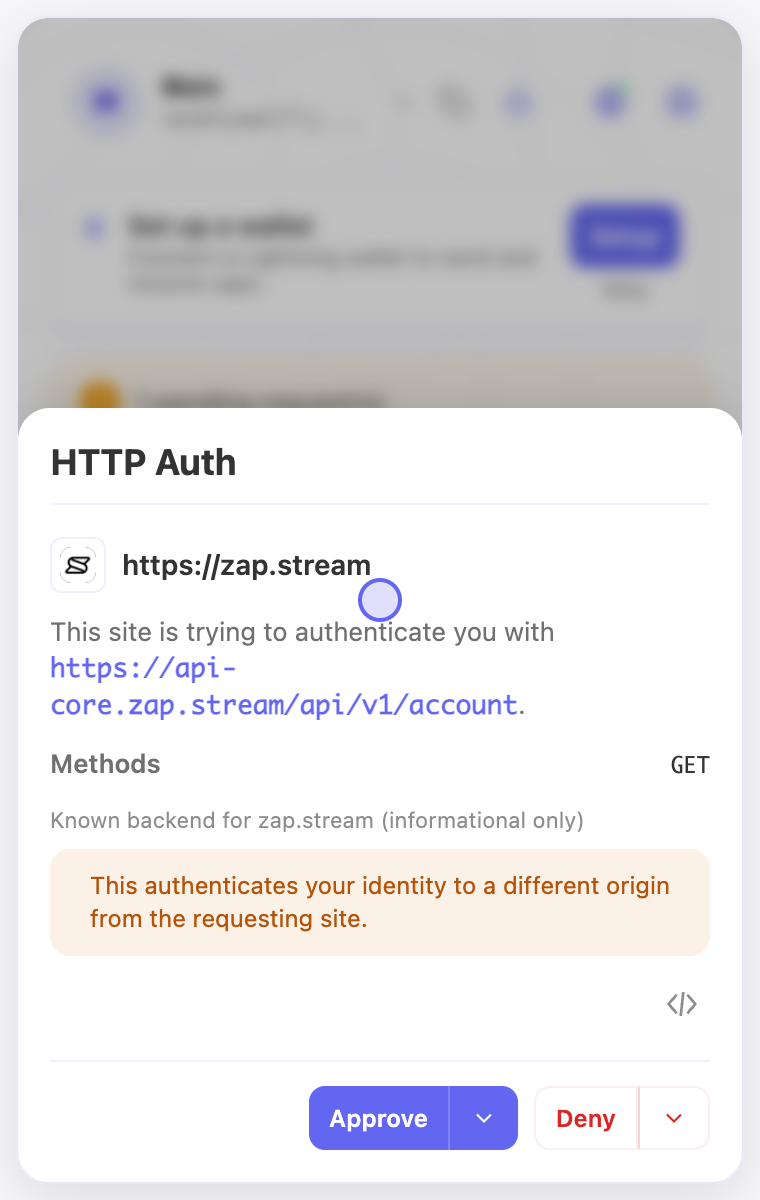
Un site peut demander de vous identifier auprès de son backend ou d’un relais Nostr. Ces autorisations de connexion sont distinctes de l’autorisation de signer des publications ou messages ordinaires.
Avant de commencer
- Sélectionnez le compte dont vous souhaitez examiner les décisions de connexion enregistrées.
- Identifiez le site et le backend ou relais visé par la demande.
Étapes
- Ouvrez Autorisations, puis Authentification backend pour examiner les décisions explicites enregistrées pour le compte actif.
- Révoquez les décisions que vous ne souhaitez plus conserver. Leur portée comprend le site demandeur, l’URL exacte et la méthode.
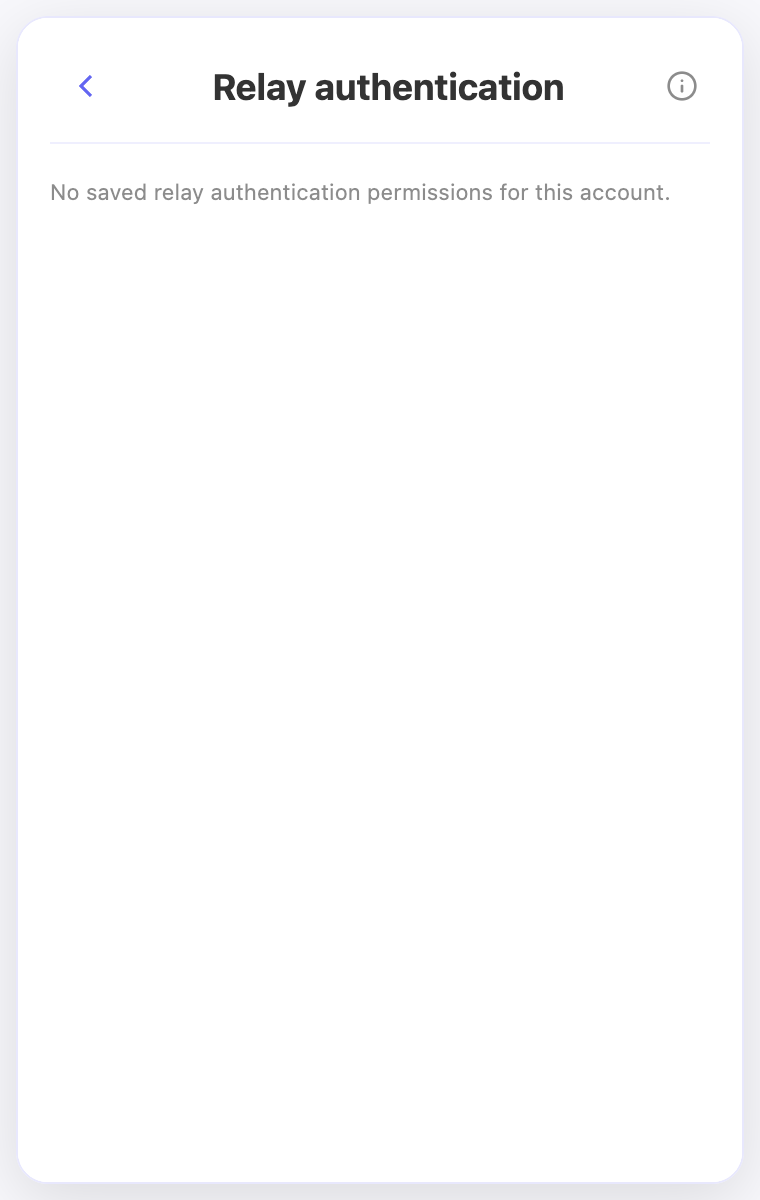
- Ouvrez Authentification relais pour examiner les applications connectées autorisées sur un relais. Sélectionnez celles à autoriser ou vérifiez soigneusement la portée avant de choisir tous les sites connectés.
- Examinez séparément l’Authentification backend par défaut. Elle est initialement désactivée et peut autoriser automatiquement la même origine ou des paires site/backend vérifiées ; lisez sa politique avant de l’activer.
Vérifier le résultat
- Une liste de backends vide ne prouve pas que l’authentification automatique est désactivée. Vérifiez aussi l’Authentification backend par défaut.
- Révoquer une autorisation affecte les approbations futures ; cela ne vous déconnecte pas d’une session existante sur un site et ne ferme pas une connexion de relais déjà authentifiée.
À l’écran
Les captures montrent l’interface en anglais et des comptes de démonstration. Ouvrez une image pour la voir en taille réelle.
Voir la vidéo associée
Vidéo en anglais. Certains libellés peuvent varier selon la version.
Voir sur YouTube