Gestire la Tua Identità
La tua identità Nostr è il fondamento di tutto nell'estensione. Impara a gestire le tue chiavi, il profilo e le impostazioni del signer.
La tua identità Nostr è l'ancora per tutto il resto nell'estensione — la tua rete di fiducia, il tuo portafoglio, i tuoi permessi. Questa guida spiega come gestire quella identità, mantenere le tue chiavi al sicuro e usare il signer NIP-07 che permette ai siti web di interagire con il tuo account Nostr.
Supporto Signer NIP-07
NIP-07 è lo standard che permette alle applicazioni web Nostr di richiedere firme da un'estensione browser senza mai vedere la tua chiave privata. Quando visiti un client Nostr come Primal, Snort o Coracle, può chiedere all'estensione di firmare eventi per tuo conto.
Ecco come funziona in pratica:
- Un sito web chiama
window.nostr.getPublicKey()per identificarti. - Quando pubblichi una nota o aggiorni il tuo profilo, il sito invia l'evento non firmato all'estensione.
- Vedi un prompt di permesso. Se approvi, l'estensione lo firma con la tua chiave privata e restituisce la firma.
- La tua chiave privata non lascia mai l'estensione.
Se in precedenza usavi un'altra estensione NIP-07 come nos2x o Alby, disabilitala prima di usare Nostr WoT. Solo un signer NIP-07 alla volta dovrebbe essere attivo per evitare conflitti.
Gestire il Tuo Profilo Nostr
Apri l’estensione e scegli Modifica profilo nella sezione account. Modifica nome visualizzato, biografia, foto, copertina e campi pubblici facoltativi. I controlli di foto e copertina aprono l’editor di immagini; le etichette ad alto contrasto restano visibili su foto chiare e scure.
Controlla l’anteprima prima di confermare la pubblicazione. L’estensione firma e pubblica un evento kind:0 con l’identità attiva e aggiorna la cache locale. Gli altri client devono recuperarlo; i tempi dipendono da relay e cache. I campi del profilo sono pubblici. Non inserirvi chiavi private o parole di recupero.
Best Practice per la Sicurezza delle Chiavi
La tua chiave privata (nsec) è il dato più importante della tua identità Nostr. Chiunque la possieda può pubblicare a tuo nome, cambiare il tuo profilo e accedere ai tuoi contatti. Non esiste un reset della password, nessun team di supporto da chiamare.
Archiviazione
- L'estensione crittografa la tua chiave privata localmente usando la tua password di crittografia. Non viene mai memorizzata in testo non crittografato.
- Fai il backup della tua nsec in un gestore di password o scrivila su carta e conservala in un luogo sicuro.
- Non incollare mai la tua nsec in un sito web o inviarla via DM a nessuno.
Password di Crittografia
- Scegli una password forte e unica durante la configurazione dell'estensione.
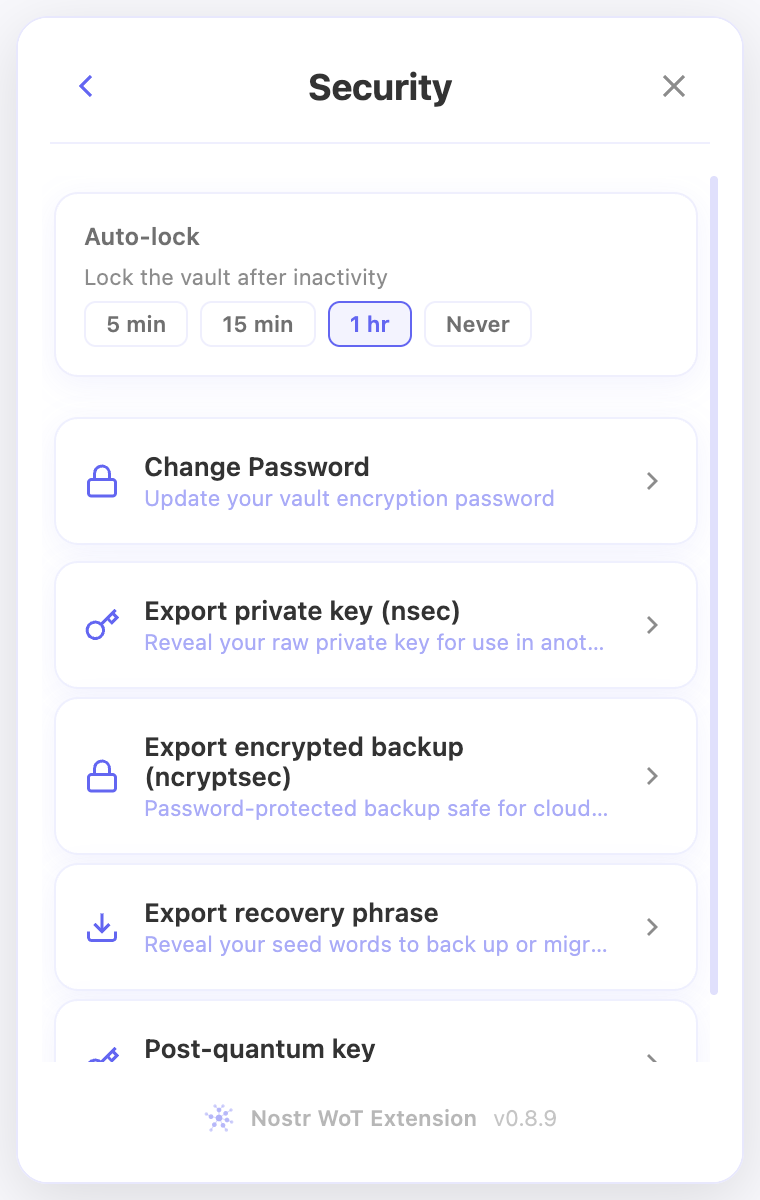
- L'estensione si blocca dopo un periodo di inattività. Avrai bisogno di questa password per sbloccarla.
- Se dimentichi questa password, puoi reimportare la tua nsec per reimpostarla — ma ti serve quel backup della nsec.
Dispositivi Multipli
Se usi l'estensione su più browser o macchine, importa la stessa nsec su ognuno. La tua identità è legata alla tua coppia di chiavi, non a un singolo dispositivo.
Considera di generare le tue chiavi con uno strumento dedicato e di importarle nell'estensione. In questo modo, il tuo backup esiste indipendentemente da qualsiasi singola estensione.
Passare tra le Identità
L'estensione supporta identità multiple. Se gestisci più di un account Nostr, passa dall'uno all'altro dalla scheda Identità cliccando sull'avatar del tuo profilo. Ogni identità ha il proprio grafo di fiducia, portafoglio e impostazioni dei permessi.
Cosa Fare Dopo?
Con la tua identità al sicuro, è il momento di capire come l'estensione la usa per costruire il tuo Web of Trust. Se vuoi collegare un portafoglio, vai a Configurare il Tuo Portafoglio.
Anteprima e completamento
Se esiste già una frase di recupero principale, Crea nuovo apre Nuovo sotto-account. Riutilizza quella frase con un altro percorso di derivazione; non genera una seconda frase. Puoi cambiare il nome. Le chiavi pubbliche npub e hex appaiono sotto le etichette, nel colore di accento e abbreviate al centro. Le icone copiano il valore completo. Avanzate è sotto le chiavi e apre il percorso; mantieni quello proposto salvo esigenze specifiche.
I suggerimenti mostrano nomi e piccole foto di profili pubblici verificati, quando disponibili. Usano una cache condivisa di 30 minuti con massimo 500 profili; i dati mancanti vengono cercati su purplepag.es. La directory riceve la chiave pubblica dell’autore; le immagini provengono dal loro host. Senza profilo compare la chiave abbreviata. Il caricamento non blocca selezione o Salta per ora.
La schermata finale dispone riepilogo e Inizia in basso. Mostra nome e chiave pubblica copiabile; solo i sotto-account derivati citano la frase principale. I nuovi account possono usare regole globali o copiare eccezioni per sito di un altro account. I permessi di autenticazione restano separati.
Nell’estensione
Le schermate mostrano l’interfaccia in inglese e account dimostrativi. Apri un’immagine per vederla a dimensione intera.
Video correlati
Questi video sono in inglese.