Primi passi: scegli come configurare il tuo account Nostr
Installa Nostr WoT e scegli una nuova identità, una chiave o un backup esistente, un account in sola lettura o il collegamento QR a un firmatario esterno.

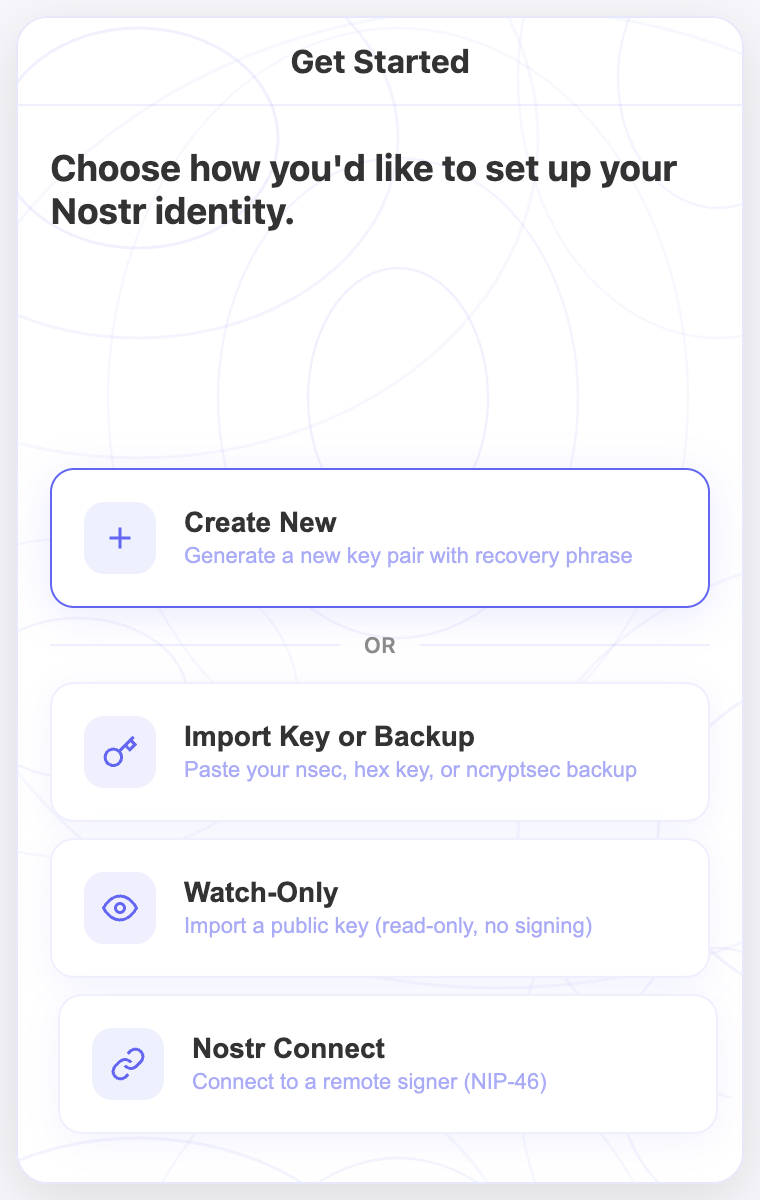
Nostr WoT offre quattro modi per configurare un’identità. Per il tuo primo account Nostr, scegli Create New. Se hai già un’identità, scegli il metodo adatto ai dati che possiedi.
Installa e apri l’estensione
- Apri la pagina di download e segui il collegamento allo store del browser.
- Installa l’estensione e fissala alla barra degli strumenti.
- Apri il popup di Nostr WoT e seleziona Continue per visualizzare i metodi.
Scegli un metodo
| Cosa possiedi | Metodo | Guida |
|---|---|---|
| Nessuna identità Nostr | Create New | Crea un account e conserva 24 parole |
| Chiave privata, frase di recupero o backup cifrato | Import Key or Backup | Ripristina un’identità |
| Solo una chiave pubblica per esplorare | Watch-Only | Aggiungi un account in sola lettura |
| Identità in un firmatario esterno NIP-46 | Nostr Connect | Collega tramite QR |
Creare un’identità non richiede e-mail o telefono. Le chiavi ti identificano su Nostr. L’importazione ripristina l’identità della chiave esistente; crearne un’altra produce un’identità diversa.
Cosa conservare
La chiave pubblica (npub) identifica l’account e può essere condivisa. La chiave privata (nsec) o frase di recupero permette di controllare l’identità e deve restare segreta. La password locale del vault protegge le chiavi in questo browser; non sostituisce una frase persa.
Non usare mai parole di recupero tratte da tutorial o dimostrazioni. Conserva quelle generate dalla tua estensione prima di continuare.
Dopo la configurazione
Verifica che la chiave pubblica corrisponda all’identità desiderata. Con un account capace di firmare, apri un client Nostr e controlla le richieste di autorizzazione. Gli account in sola lettura non firmano pubblicazioni.
Prosegui con gestione dell’identità, permessi dei siti o Web of Trust. Puoi configurare separatamente un wallet Lightning quando vuoi usare gli zap.
Anteprima e completamento
La schermata finale dispone riepilogo e Inizia in basso. Mostra nome e chiave pubblica copiabile; solo i sotto-account derivati citano la frase principale. I nuovi account possono usare regole globali o copiare eccezioni per sito di un altro account. I permessi di autenticazione restano separati.
Nell’estensione
Le schermate mostrano l’interfaccia in inglese e account dimostrativi. Apri un’immagine per vederla a dimensione intera.
Video correlati
Questi video sono in inglese.