Permessi delle app
Esaminare le autorizzazioni di accesso salvate
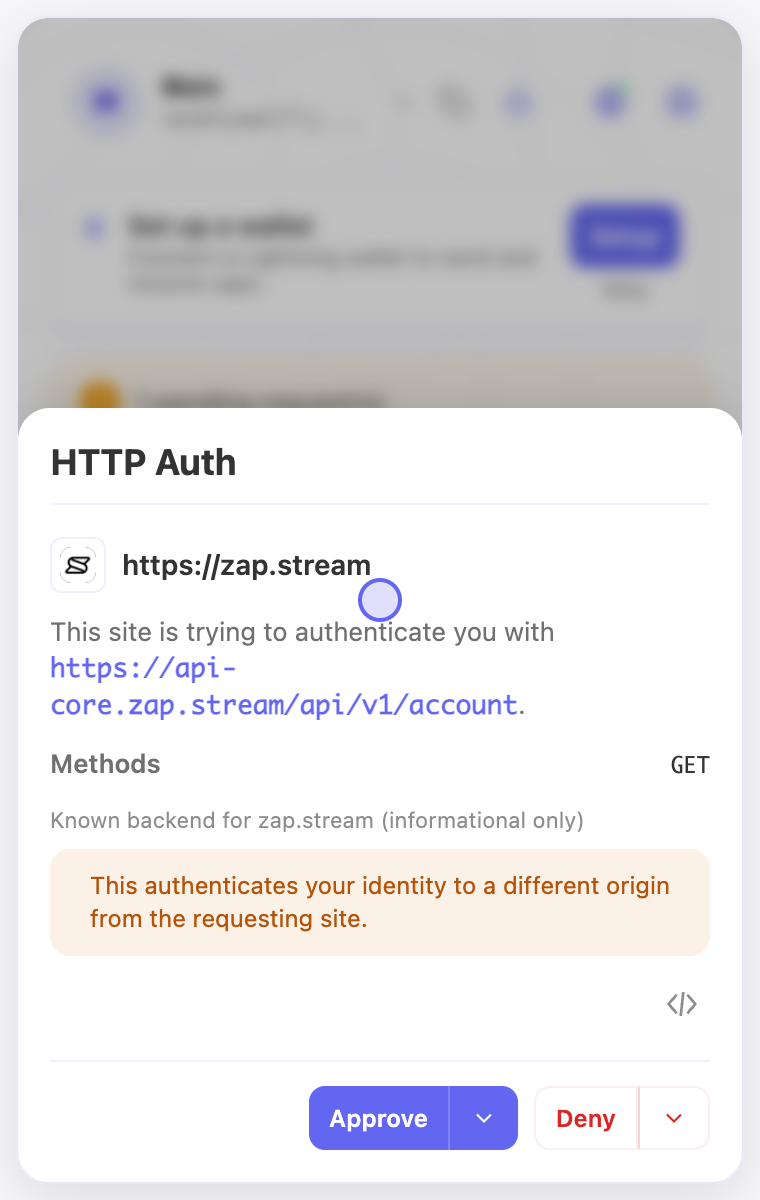
Un sito può chiedere di identificarti presso il suo backend o un relay Nostr. Questi permessi di accesso sono separati dal permesso di firmare normali post o messaggi.
Prima di iniziare
- Seleziona l’account di cui vuoi esaminare le decisioni di accesso salvate.
- Identifica il sito e la destinazione backend o relay della richiesta.
Passaggi
- Apri Permissions, poi Backend authentication per esaminare le decisioni esplicite salvate per il backend dell’account attivo.
- Revoca una decisione per il backend che non vuoi più mantenere. Il suo ambito include il sito richiedente, l’URL esatto e il metodo.
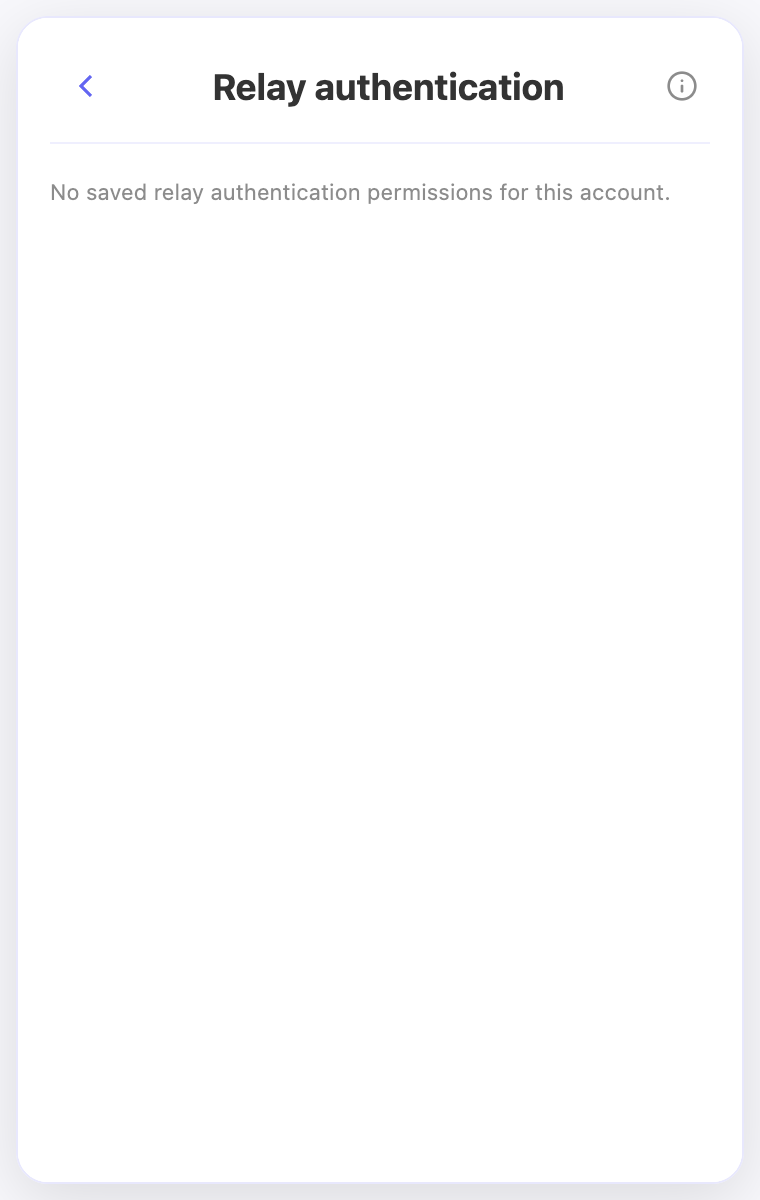
- Apri Relay authentication per esaminare le app connesse consentite per un relay. Seleziona quelle desiderate o controlla bene l’ambito prima di scegliere tutti i siti connessi.
- Esamina separatamente Default backend auth. È inizialmente disattivata e può autorizzare automaticamente la stessa origine o coppie sito/backend verificate; leggi il collegamento alla politica prima di attivarla.
Verifica il risultato
- Un elenco backend vuoto non dimostra che l’autenticazione automatica sia disattivata. Controlla anche Default backend auth.
- La revoca riguarda le approvazioni future: non ti disconnette da una sessione esistente del sito e non chiude una connessione relay già autenticata.
Sullo schermo
Le schermate mostrano l’interfaccia in inglese e account dimostrativi. Apri un’immagine per vederla a dimensione intera.
Guarda il video correlato
Video in inglese. Alcune etichette possono variare con la versione.
Guarda su YouTube