Gerenciar sua Identidade
Sua identidade Nostr e a base de tudo na extensao. Aprenda a gerenciar suas chaves, perfil e configuracoes de assinatura.
Sua identidade Nostr e a base de tudo na extensao. Este guia explica como gerencia-la, manter suas chaves seguras e usar o assinador NIP-07 que permite que sites interajam com sua conta.
Suporte ao Assinador NIP-07
NIP-07 permite que aplicacoes web Nostr solicitem assinaturas sem ver sua chave privada. Clientes como Primal, Snort ou Coracle pedem que a extensao assine eventos em seu nome.
- Um site chama
window.nostr.getPublicKey()para identificar voce. - Ao publicar uma nota, o site envia o evento nao assinado para a extensao.
- Voce ve um aviso de permissao. Se aprovar, a extensao assina e devolve a assinatura.
- Sua chave privada nunca sai da extensao.
Se voce usava outra extensao NIP-07 como nos2x ou Alby, desative-a antes de usar o Nostr WoT. Apenas um assinador NIP-07 deve estar ativo por vez para evitar conflitos.
Gerenciando seu Perfil Nostr
Abra a extensão e escolha Editar perfil na seção da conta. Altere nome público, biografia, foto, capa e campos públicos opcionais. Os controles de foto e capa abrem o editor de imagens; seus rótulos de alto contraste ficam visíveis sobre fotos claras e escuras.
Confira a prévia antes de confirmar a publicação. A extensão assina e publica um evento kind:0 com a identidade ativa e atualiza o cache local. Outros clientes precisam buscar o evento; o prazo depende dos relays e caches deles. Campos do perfil são públicos. Não inclua chaves privadas ou palavras de recuperação.
Boas Praticas de Seguranca de Chaves
Sua chave privada (nsec) e o dado mais importante da sua identidade Nostr. Qualquer pessoa que a possua pode publicar em seu nome e alterar seu perfil. Nao existe recuperacao de senha nem suporte para ligar.
Armazenamento
- A extensao criptografa sua chave privada localmente. Ela nunca e armazenada em texto simples.
- Faca backup da nsec em um gerenciador de senhas ou em papel guardado em local seguro.
- Nunca cole sua nsec em um site ou envie por mensagem.
Senha de Criptografia
- Escolha uma senha forte e unica ao configurar a extensao.
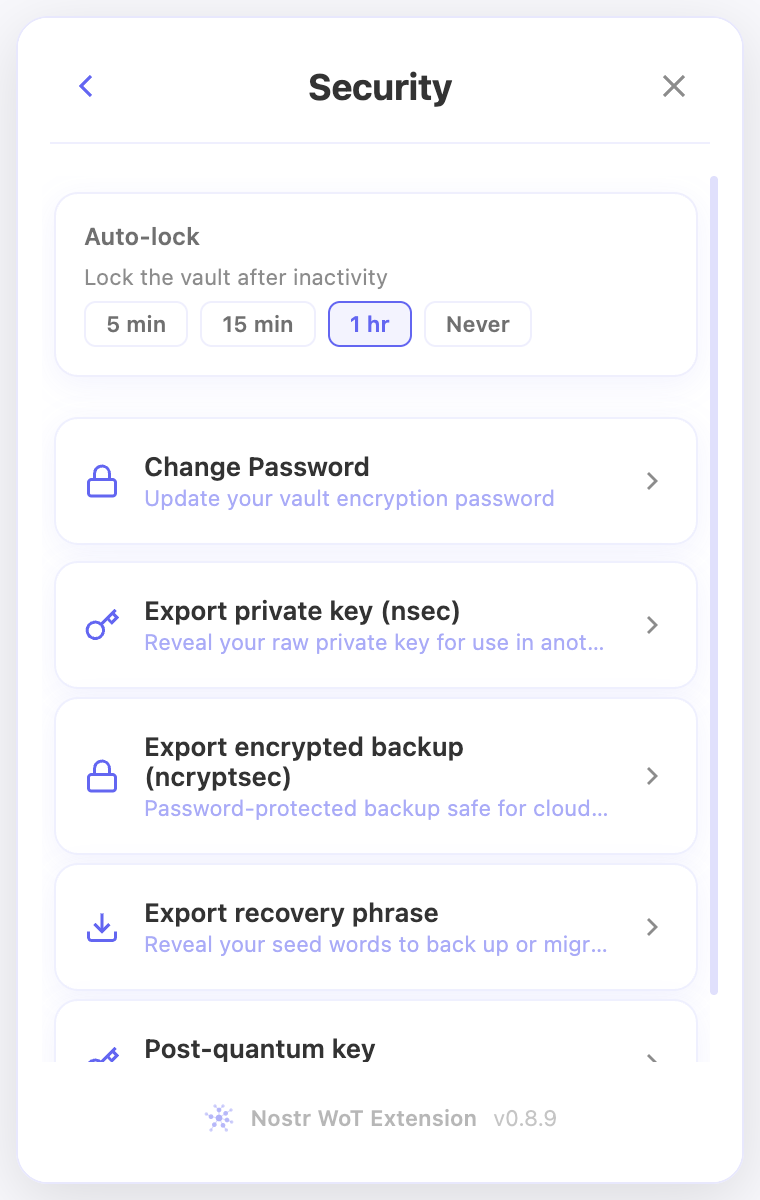
- A extensao bloqueia apos inatividade. Voce precisa dessa senha para desbloquea-la.
- Se esquecer a senha, reimporte sua nsec para redefini-la.
Multiplos Dispositivos
Se voce usa a extensao em varios navegadores, importe a mesma nsec em cada um. Sua identidade esta vinculada ao par de chaves, nao ao dispositivo.
Considere gerar suas chaves com uma ferramenta dedicada e importa-las na extensao, em vez de usar qualquer extensao como fonte das suas chaves. Assim, seu backup existe de forma independente.
Alternando Entre Identidades
A extensao suporta multiplas identidades. Se voce gerencia mais de uma conta Nostr, pode alternar entre elas pela aba Identidade. Cada identidade tem seu proprio grafo de confianca, carteira e permissoes.
- Abra a extensao e va para a aba Identidade.
- Clique no avatar do seu perfil para ver o alternador de contas.
- Selecione uma identidade diferente ou adicione uma nova.
O Que Vem a Seguir?
Com sua identidade protegida, e hora de entender como a extensao a utiliza para construir sua Web of Trust. Se quiser conectar uma carteira, va para Configurar Carteira Lightning.
Prévia e conclusão
Quando já existe uma frase de recuperação principal, Criar nova abre Nova subconta. Usa essa frase com outro caminho de derivação, sem gerar uma segunda frase. O nome pode ser alterado. As chaves públicas npub e hex ficam abaixo dos rótulos, em cor de destaque e abreviadas no meio. Os ícones copiam o valor completo. Avançado fica abaixo das chaves e abre o editor de caminho; mantenha a sugestão salvo necessidade específica.
Sugestões mostram nomes e pequenas fotos de perfis públicos verificados quando disponíveis. Compartilham cache de 30 minutos com até 500 perfis; metadados ausentes são buscados em purplepag.es. O diretório recebe a chave pública do autor; as imagens vêm de seu próprio servidor. Sem perfil, aparece a chave abreviada. A carga não bloqueia seleção nem Pular por enquanto.
A tela final coloca resumo e Começar embaixo. Mostra nome e chave pública copiável; só subcontas derivadas mencionam a frase principal. Novas contas podem usar regras globais ou copiar exceções por site de outra conta. Permissões de autenticação ficam separadas.
Na extensão
As capturas mostram a interface em inglês e contas de demonstração. Abra uma imagem para vê-la em tamanho completo.
Vídeos relacionados
Estes vídeos estão em inglês.