Primeiros passos: escolha como configurar sua conta Nostr
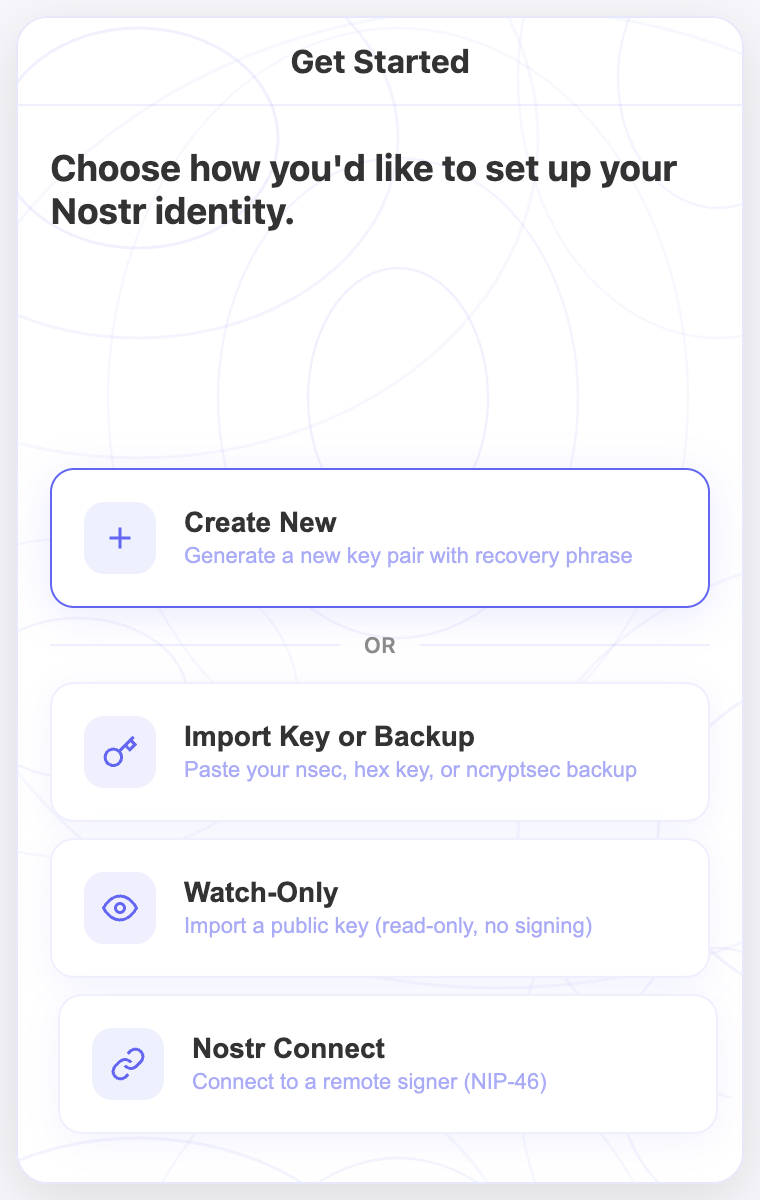
Instale o Nostr WoT e escolha uma nova identidade, uma chave ou backup existente, uma conta somente leitura ou uma conexão QR a um assinador externo.
O Nostr WoT oferece quatro maneiras de configurar uma identidade. Para sua primeira conta Nostr, escolha Create New. Se já tem uma identidade, escolha o método correspondente ao que você possui.
Instale e abra a extensão
- Acesse a página de download e siga o link da loja do seu navegador.
- Instale a extensão e fixe-a na barra de ferramentas.
- Abra o popup do Nostr WoT e selecione Continue para ver os métodos.
Escolha o método
| O que você tem | Método | Guia |
|---|---|---|
| Nenhuma identidade Nostr | Create New | Criar conta e salvar 24 palavras |
| Chave privada, frase de recuperação ou backup criptografado | Import Key or Backup | Restaurar identidade |
| Apenas uma chave pública para explorar | Watch-Only | Adicionar conta somente leitura |
| Identidade em um assinador externo NIP-46 | Nostr Connect | Conectar por QR |
Criar uma identidade não exige e-mail nem telefone. Suas chaves identificam você no Nostr. Importar restaura a identidade da chave existente; criar outra gera uma identidade diferente.
O que guardar
A chave pública (npub) identifica sua conta e pode ser compartilhada. A chave privada (nsec) ou frase de recuperação permite controlar a identidade e deve permanecer privada. A senha local do cofre protege as chaves neste navegador; não substitui uma frase perdida.
Nunca use palavras de recuperação de tutoriais ou demonstrações. Guarde as palavras geradas pela sua própria extensão antes de continuar.
Após a configuração
Confira se a chave pública corresponde à identidade desejada. Com uma conta que assina, abra um cliente Nostr e revise as solicitações de permissão. Contas somente leitura não assinam publicações.
Continue com gerenciamento de identidade, permissões por site ou Web of Trust. Configure uma carteira Lightning separadamente quando quiser usar zaps.
Prévia e conclusão
A tela final coloca resumo e Começar embaixo. Mostra nome e chave pública copiável; só subcontas derivadas mencionam a frase principal. Novas contas podem usar regras globais ou copiar exceções por site de outra conta. Permissões de autenticação ficam separadas.
Na extensão
As capturas mostram a interface em inglês e contas de demonstração. Abra uma imagem para vê-la em tamanho completo.
Vídeos relacionados
Estes vídeos estão em inglês.