Ein bestehendes Nostr-Konto mit einem Passkey schützen
Schütze einen bereits in Nostr WoT gespeicherten privaten Schlüssel mit einem Passkey, behalte die Identität und prüfe das lokale Entsperren.

Schütze einen bereits in Nostr WoT gespeicherten privaten Schlüssel mit einem Passkey, behalte die Identität und prüfe das lokale Entsperren.
Vor dem Start
Entsperre die Erweiterung und wähle dein vorhandenes lokales Signaturkonto. Behalte die ursprüngliche Sicherung und notiere vor der Änderung den npub.
Browser und Anbieter müssen PRF unterstützen. Die Schaltflächen sind auf Englisch angegeben; das aufgezeichnete Beispiel nutzt Chrome und Touch ID. Andere Geräte zeigen eigene Dialoge.
Schritte
- Öffne Settings → Security → Passkey settings und wähle Set up passkey unlock.
- Falls der Tresor ein Passwort hat, gib es ein. Wähle Confirm, um die Änderung zu erlauben; bestehende Konten bleiben im Tresor.
- Schließe die Passkey-Erstellung für passkeys.nostrwot.com im Browser ab. Im Chrome-Beispiel bestätigt Touch ID die Erstellung.
- Die Wiederherstellung wird bei Anbieterunterstützung automatisch gespeichert. Bestätige die zusätzliche Authentifizierung. Nach bestätigter Speicherung erscheint Passkey settings mit Passkey und Speicherstatus, ohne Download-Bildschirm. Falls der Speicher fehlt oder die Speicherung scheitert, lade die verschlüsselte Datei herunter und bestätige, dass auch der Passkey nötig ist.
- Kehre zu Security zurück und prüfe Use passkey sowie die automatische Sperre nach 15 Minuten. Der Schutz gilt für den Tresor. Vergleiche den npub mit dem vorher notierten Wert.
- Sperre die Erweiterung, öffne sie erneut und bestätige mit dem registrierten Passkey. Das prüft lokalen Zugriff, nicht das Entfernen, erneute Importieren oder Wiederherstellen auf einem anderen Gerät.
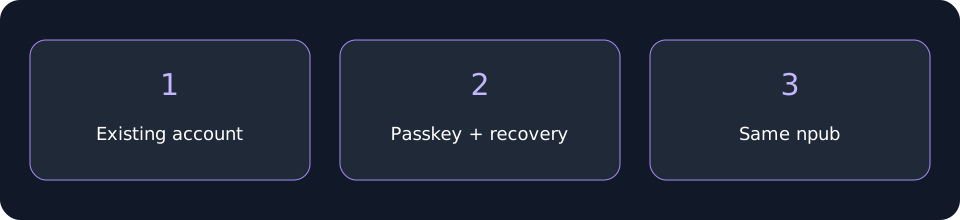 Ein bestehendes Nostr-Konto mit einem Passkey schützen
Wiederherstellung prüfen
Behalte die Sicherung des privaten Schlüssels, bis du die Wiederherstellung separat geprüft hast. Der Passkey löscht keine alten Kopien und macht aus Fernsignatur- oder Nur-Lese-Konten keine lokalen Schlüssel.
Eine zusätzliche verschlüsselte Datei gibt es unter Passkey settings. Aktualisiere Kopien nach Konto- oder Schlüsseländerungen. Die Datei benötigt einen passenden Passkey zur Entschlüsselung; bestätigte Speicherung beweist keine Synchronisierung zwischen Geräten.
Ein Nostr-Konto mit einem Passkey wiederherstellen · Ein kompatibles Passkey-Konto zu Nostr WoT migrieren
Passende Videoanleitungen
Diese Videos sind auf Englisch.
Video folgt. Nutze die schriftliche Anleitung.