Ein Nostr-Konto mit einem Passkey erstellen
Erstelle eine Nostr-Identität, schütze sie mit dem Passkey-Anbieter deines Geräts und richte die Wiederherstellung ein.
Erstelle eine Nostr-Identität, schütze sie mit dem Passkey-Anbieter deines Geräts und richte die Wiederherstellung ein.
Diese Anleitung beschreibt den Passkey-Ablauf. Fehlen diese Bedienelemente, prüfe die installierte Version. Die Schaltflächennamen entsprechen der englischen Oberfläche.
Vor dem Start
Verwende eine Version mit Create with passkey. Browser und Anbieter müssen PRF unterstützen.
Beginne mit einer neuen Installation und bereite einen sicheren Speicherort für die verschlüsselte Datei vor, der auf einem anderen Gerät erreichbar ist.
Schritte
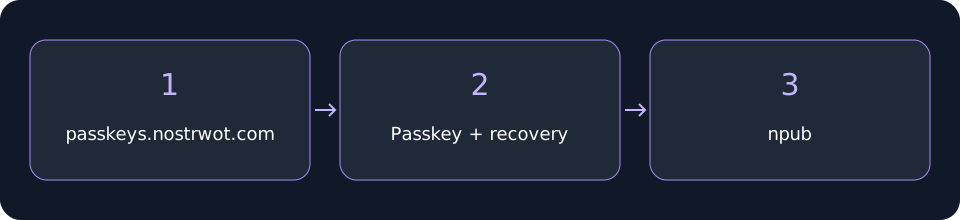
- Wähle Create with passkey. Wähle im Browserdialog für passkeys.nostrwot.com einen Anbieter und bestätige.
- Unterstützt der Anbieter Wiederherstellungsspeicher, speichert die Erweiterung automatisch. Bestätige die zusätzliche Authentifizierung. Nach bestätigter Speicherung geht es direkt zu Protect your keys, ohne Download-Bildschirm oder weiteren Klick auf Continue.
- Nur wenn der Anbieterspeicher nicht verfügbar ist oder fehlschlägt: Wähle Download recovery file, speichere die Datei und bestätige, dass dein Passkey ebenfalls nötig ist. Optionales Speichern auf Relays erscheint in diesem Ersatzablauf; es ersetzt die erforderliche Datei und Bestätigung nicht.
- Unter Protect your keys behält Confirm die Auswahl Use passkey und die automatische Sperre nach 15 Minuten bei. Wähle Konten zum Folgen oder überspringe den Schritt und beende die Einrichtung unter All Set. Notiere deinen öffentlichen npub für spätere Vergleiche.
 Ein Nostr-Konto mit einem Passkey erstellen
Wiederherstellung prüfen
Die verschlüsselte Datei benötigt einen registrierten Passkey, der diese Kopie entschlüsseln kann. Die Datei allein reicht nicht.
Eine zusätzliche Datei ist später unter Settings → Security → Passkey verfügbar. Aktualisiere Kopien nach Konto- oder Schlüsseländerungen. Ereignisarchive sind separat; bestätigte Speicherung beweist keine Synchronisierung mit einem anderen Gerät.
Nächste Lektion: Ein Nostr-Konto mit einem Passkey wiederherstellen
Passende Videoanleitungen
Diese Videos sind auf Englisch.