Créer un compte Nostr avec une passkey
Créez une identité Nostr, protégez-la avec le fournisseur de passkeys de votre appareil et préparez sa récupération.

Créez une identité Nostr, protégez-la avec le fournisseur de passkeys de votre appareil et préparez sa récupération.
Ce guide décrit le parcours passkey. Si ces commandes manquent, vérifiez la version installée. Les noms des boutons correspondent à l’interface anglaise.
Avant de commencer
Utilisez une version proposant Create with passkey. Le navigateur et le fournisseur doivent prendre en charge PRF.
Commencez sur une nouvelle installation et prévoyez un emplacement sûr pour le fichier chiffré, accessible depuis un autre appareil.
Étapes
- Sélectionnez Create with passkey. Choisissez un fournisseur dans la fenêtre du navigateur pour passkeys.nostrwot.com et confirmez.
- Si le fournisseur prend en charge le stockage de récupération, l’extension l’enregistre automatiquement. Confirmez l’authentification supplémentaire. Après confirmation du stockage, la configuration passe directement à Protect your keys, sans écran de téléchargement ni nouveau clic sur Continue.
- Uniquement si le stockage du fournisseur est indisponible ou échoue : choisissez Download recovery file, enregistrez le fichier et confirmez que la passkey reste nécessaire. Le stockage facultatif sur les relais apparaît ici ; il ne remplace pas le fichier et la confirmation obligatoires.
- Dans Protect your keys, Confirm conserve Use passkey et le verrouillage automatique après 15 minutes. Choisissez des comptes à suivre ou passez cette étape, puis terminez sur All Set. Notez votre npub public pour vérifier une future récupération.
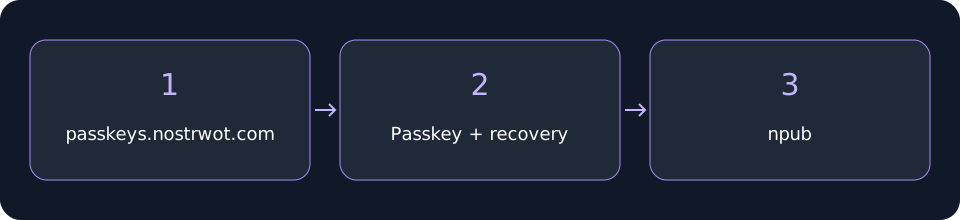 Créer un compte Nostr avec une passkey
Vérifier la récupération
Le fichier chiffré nécessite une passkey enregistrée capable de déchiffrer cette copie. Le fichier seul ne suffit pas.
Un fichier supplémentaire est disponible ensuite dans Settings → Security → Passkey. Actualisez les copies après modification des comptes ou clés. Les archives des événements sont distinctes ; le stockage confirmé ne prouve pas la synchronisation avec un autre appareil.
Vidéos associées
Ces vidéos sont en anglais.