Crear una cuenta Nostr con una passkey
Crea una identidad Nostr, protégela con el proveedor de passkeys de tu dispositivo y prepara la recuperación antes de terminar.
Crea una identidad Nostr, protégela con el proveedor de passkeys de tu dispositivo y prepara la recuperación antes de terminar.
Esta guía describe el flujo de passkeys. Si faltan estos controles, revisa la versión instalada. Los nombres de los botones corresponden a la interfaz en inglés.
Antes de empezar
Usa una versión con Create with passkey. El navegador y el proveedor deben admitir PRF; los proveedores disponibles dependen del dispositivo.
Empieza con una instalación nueva y prepara un lugar seguro para el archivo cifrado, accesible desde otro dispositivo.
Pasos
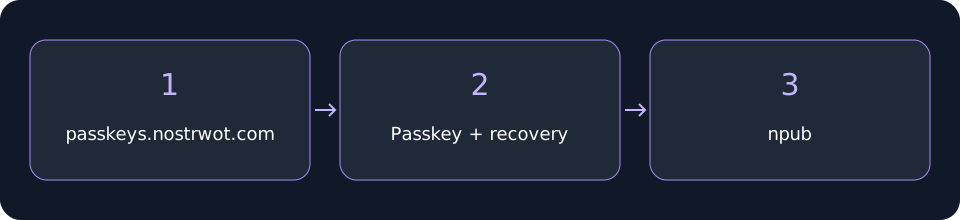
- Selecciona Create with passkey. Elige un proveedor en el aviso del navegador para passkeys.nostrwot.com y confirma.
- Si el proveedor admite guardar la recuperación, la extensión lo hace automáticamente. Confirma la autenticación adicional. Tras el guardado confirmado, pasa directamente a Protect your keys, sin pantalla de descarga ni otro clic en Continue.
- Solo si el almacenamiento del proveedor no está disponible o falla: selecciona Download recovery file, guarda el archivo y confirma que también necesitas la passkey. El guardado opcional en relays aparece en esta pantalla alternativa; no sustituye el archivo y la confirmación obligatorios.
- En Protect your keys, Confirm mantiene Use passkey activado y el bloqueo automático de 15 minutos. Elige a quién seguir o salta ese paso y termina en All Set. Anota tu npub público para comprobar la identidad al recuperarla.
 Crear una cuenta Nostr con una passkey
Comprueba la recuperación
El archivo cifrado requiere una passkey registrada capaz de descifrar esa copia. El archivo por sí solo no basta.
Puedes obtener un archivo adicional después en Settings → Security → Passkey. Actualiza las copias tras cambiar cuentas o claves. Los archivos de eventos son independientes; el guardado confirmado no demuestra sincronización con otro dispositivo.
Siguiente lección: Recuperar una cuenta Nostr con una passkey
Vídeos relacionados
Estos vídeos están en inglés.