Recuperar una cuenta Nostr con una passkey
Restaura datos de recuperación compatibles en una instalación nueva y comprueba que la clave pública coincide con tu cuenta original.

Restaura datos de recuperación compatibles en una instalación nueva y comprueba que la clave pública coincide con tu cuenta original.
Esta guía describe el flujo de passkeys. Si faltan estos controles, revisa la versión instalada. Los nombres de los botones corresponden a la interfaz en inglés.
Antes de empezar
Usa una instalación sin cuentas. Este flujo no puede sustituir una bóveda que ya contiene cuentas.
Asegura el acceso al proveedor original y ten a mano tu npub público original. Si guardaste un archivo de recuperación cifrado, prepáralo como alternativa.
Pasos
- Abre Try other methods y Restore passkey vault. La búsqueda usa passkeys.nostrwot.com. Si el dominio original es otro, usa Advanced passkey setup con ese hostname exacto.
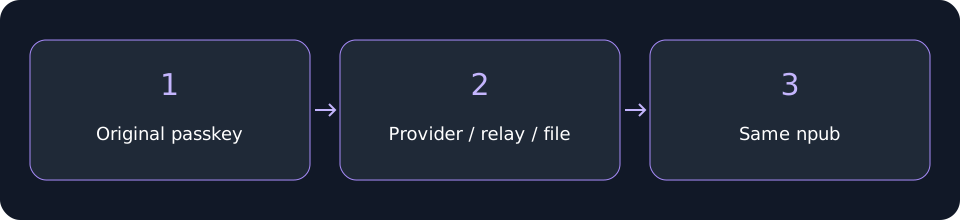
- Selecciona la credencial original y verifícala. Primero se buscan los datos del proveedor y después la recuperación compatible en relays. Las credenciales compatibles aportan automáticamente el identificador público.
- Si no hay datos disponibles, selecciona el archivo cifrado cuando aparezca el selector. Necesitas una passkey registrada capaz de descifrarlo. Si cancelaste la selección, reintenta; crear una cuenta nueva no recupera la anterior.
- Termina las preferencias de protección y compara el npub recuperado con el original. Detente si no coincide.
 Recuperar una cuenta Nostr con una passkey
Comprueba la recuperación
Se restaura el contenido de la copia: una semilla con sus rutas guardadas o una sola clave. Otras cuentas y los archivos de eventos pueden requerir copias separadas.
El guardado del proveedor no garantiza sincronización. Si falla, revisa el dominio original, el acceso al proveedor y el archivo.
Siguiente lección: Proteger una cuenta Nostr existente con una passkey
Vídeos relacionados
Estos vídeos están en inglés.
Vídeo próximamente. Sigue los pasos escritos.