Récupérer un compte Nostr avec une passkey
Restaurez une sauvegarde compatible sur une installation vide et vérifiez que la clé publique correspond au compte original.

Restaurez une sauvegarde compatible sur une installation vide et vérifiez que la clé publique correspond au compte original.
Ce guide décrit le parcours passkey. Si ces commandes manquent, vérifiez la version installée. Les noms des boutons correspondent à l’interface anglaise.
Avant de commencer
Utilisez une installation sans comptes. Ce parcours ne remplace pas un coffre contenant déjà des comptes.
Rendez le fournisseur original accessible et gardez votre npub public original à portée de main. Si vous avez enregistré un fichier chiffré, préparez-le comme solution de secours.
Étapes
- Ouvrez Try other methods puis Restore passkey vault. Le domaine recherché est passkeys.nostrwot.com. Pour un autre domaine original, utilisez Advanced passkey setup avec son hostname exact.
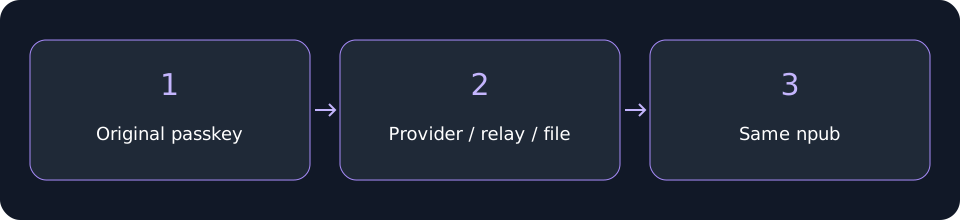
- Sélectionnez et vérifiez la passkey originale. La récupération consulte les données du fournisseur, puis les relais compatibles. Les identifiants publics sont fournis automatiquement par les passkeys compatibles.
- Si aucune donnée n’est trouvée, choisissez votre fichier chiffré quand le sélecteur apparaît. Une passkey enregistrée capable de le déchiffrer reste nécessaire. Après une annulation, réessayez sans créer un nouveau compte.
- Terminez les préférences de protection et comparez le npub récupéré à l’original. Arrêtez-vous s’ils diffèrent.
 Récupérer un compte Nostr avec une passkey
Vérifier la récupération
La récupération dépend du contenu sauvegardé : graine et chemins enregistrés, ou clé unique. Les autres comptes et archives peuvent nécessiter leurs propres sauvegardes.
Le stockage chez le fournisseur ne garantit pas la synchronisation. Vérifiez le domaine original, l’accès au fournisseur et le fichier en cas d’échec.
Leçon suivante: Protéger un compte Nostr existant avec une passkey
Vidéos associées
Ces vidéos sont en anglais.
Vidéo à venir. Suivez les étapes écrites.