Recuperare un account Nostr con una passkey
Ripristina dati compatibili su un’installazione vuota e verifica che la chiave pubblica corrisponda all’account originale.

Ripristina dati compatibili su un’installazione vuota e verifica che la chiave pubblica corrisponda all’account originale.
Questa guida descrive il percorso passkey. Se mancano questi controlli, verifica la versione installata. I nomi dei pulsanti corrispondono all’interfaccia inglese.
Prima di iniziare
Usa un’installazione senza account. Questo percorso non sostituisce un vault che contiene già account.
Rendi disponibile il gestore originale e tieni pronto il tuo npub pubblico originale. Se hai salvato un file cifrato, preparalo come alternativa.
Passaggi
- Apri Try other methods e Restore passkey vault. La ricerca usa passkeys.nostrwot.com. Per un altro dominio originale, usa Advanced passkey setup con l’hostname esatto.
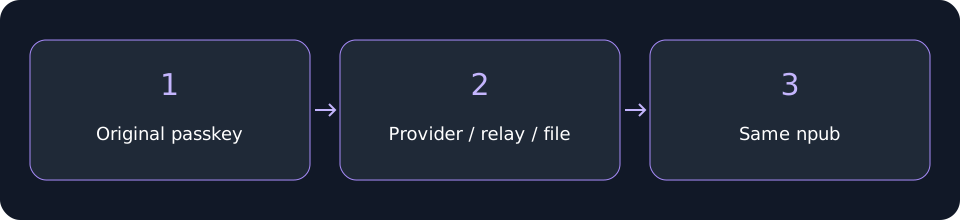
- Seleziona e verifica la credenziale originale. Il recupero cerca prima i dati del gestore, poi i relay compatibili. Le credenziali compatibili forniscono automaticamente l’identificatore pubblico.
- Se non vengono trovati dati, seleziona il file cifrato quando richiesto. Serve comunque una passkey registrata capace di decifrarlo. Dopo un annullamento riprova senza creare un nuovo account.
- Termina le preferenze di protezione e confronta il npub recuperato con l’originale. Fermati se sono diversi.
 Recuperare un account Nostr con una passkey
Verifica il recupero
La copia determina cosa viene ripristinato: seed con percorsi salvati o una singola chiave. Altri account e archivi possono richiedere backup separati.
Il salvataggio del gestore non garantisce la sincronizzazione. In caso di errore verifica dominio originale, accesso al gestore e file.
Lezione successiva: Proteggere un account Nostr esistente con una passkey
Video correlati
Questi video sono in inglese.
Video in arrivo. Segui i passaggi scritti.