Permessi delle app
Esaminare una richiesta
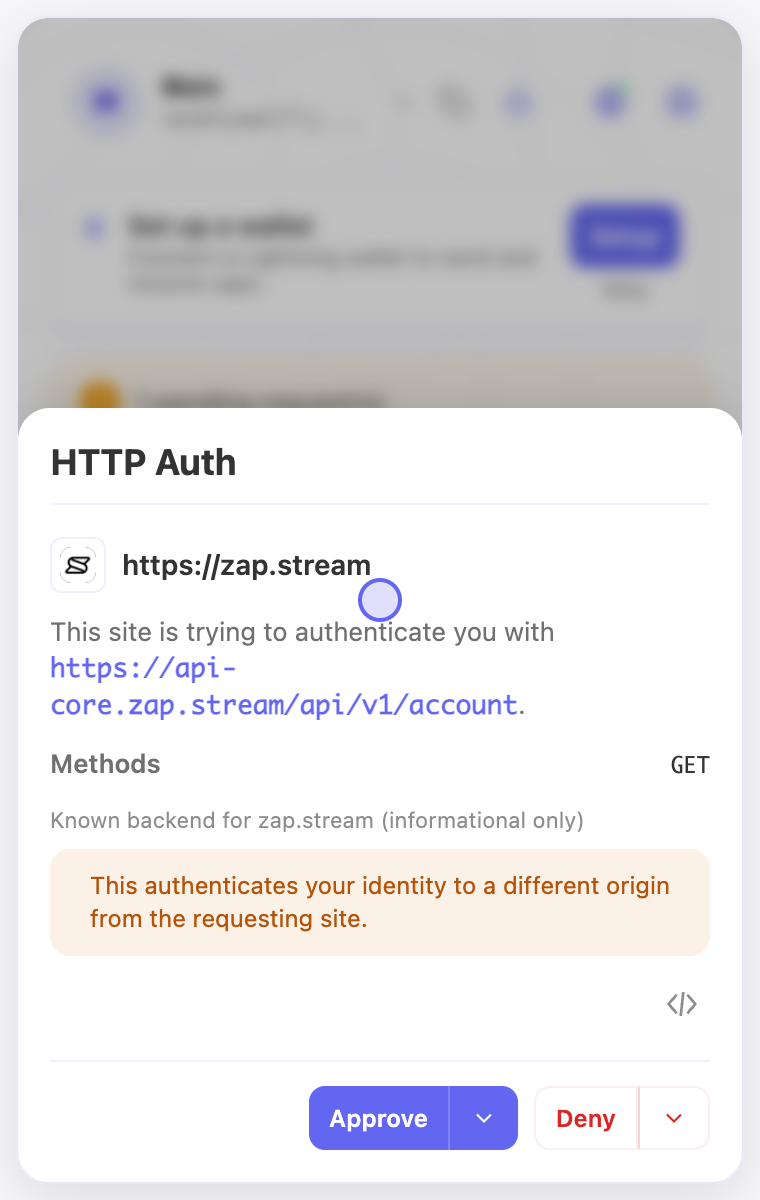
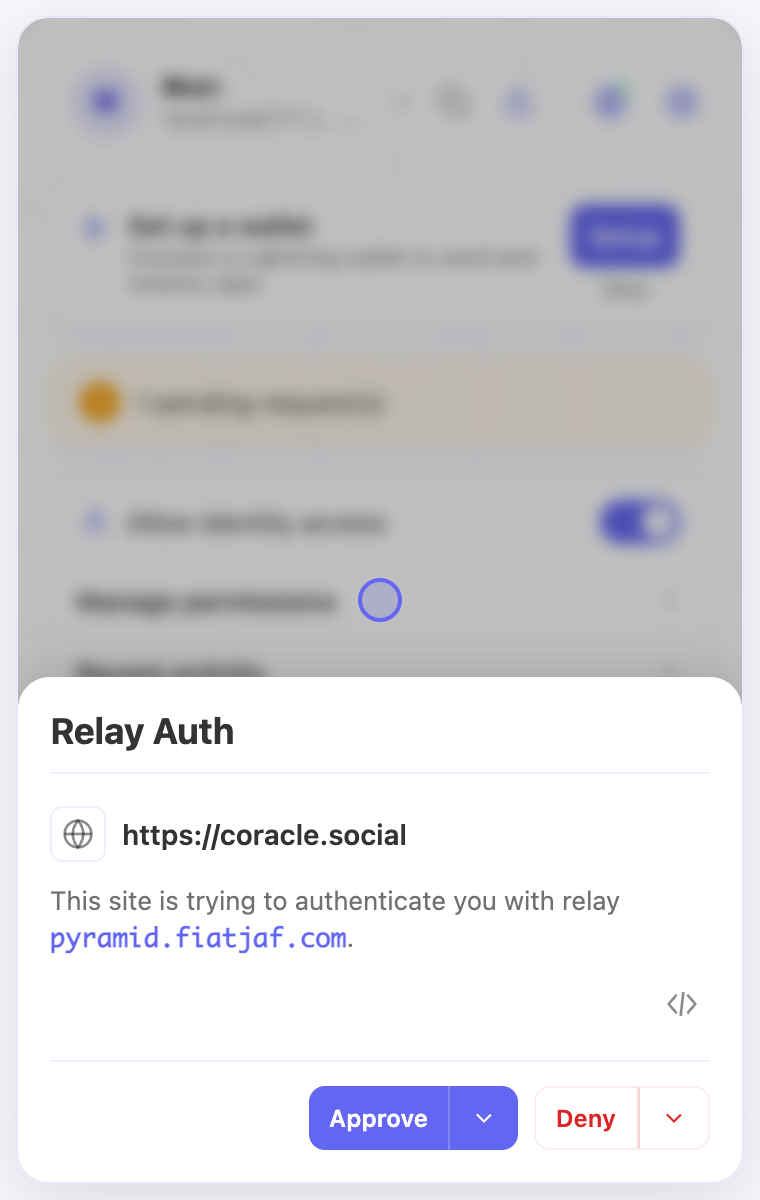
Una richiesta di approvazione mostra cosa vuole fare un sito con l’account attivo. Una decisione singola riguarda quella richiesta; una decisione salvata può riguardare anche richieste future.
Prima di iniziare
- Assicurati che l’account attivo sia l’identità che vuoi far usare al sito.
- Controlla quale sito stai usando e quale azione hai appena avviato.
Passaggi
- Apri la richiesta in attesa dell’estensione quando un sito chiede di connettersi, firmare, decifrare o autenticarsi.
- Controlla il sito richiedente e l’azione. Leggi il contenuto o la destinazione mostrati; il pulsante del codice apre i dati grezzi dell’evento per un esame più approfondito.
- Scegli Approve o Deny per la richiesta corrente. Apri il menu a freccia solo se vuoi memorizzare la decisione.
- Per le richieste raggruppate, controlla quali sono selezionate prima di approvare il gruppo. Mostrare il contenuto sfocato di un messaggio non autorizza di per sé l’invio al sito.
Verifica il risultato
- Torna al sito e controlla se l’azione è stata completata; consulta Recent activity se devi identificare la richiesta.
- Puoi rifiutare richieste inattese. Controlla i permessi salvati del sito o di autenticazione se richieste simili vengono consentite senza la verifica che ti aspetti.
Sullo schermo
Le schermate mostrano l’interfaccia in inglese e account dimostrativi. Apri un’immagine per vederla a dimensione intera.
Guarda il video correlato
Video in inglese. Alcune etichette possono variare con la versione.
Guarda su YouTube