Permissões de apps
Revisar permissões de acesso salvas
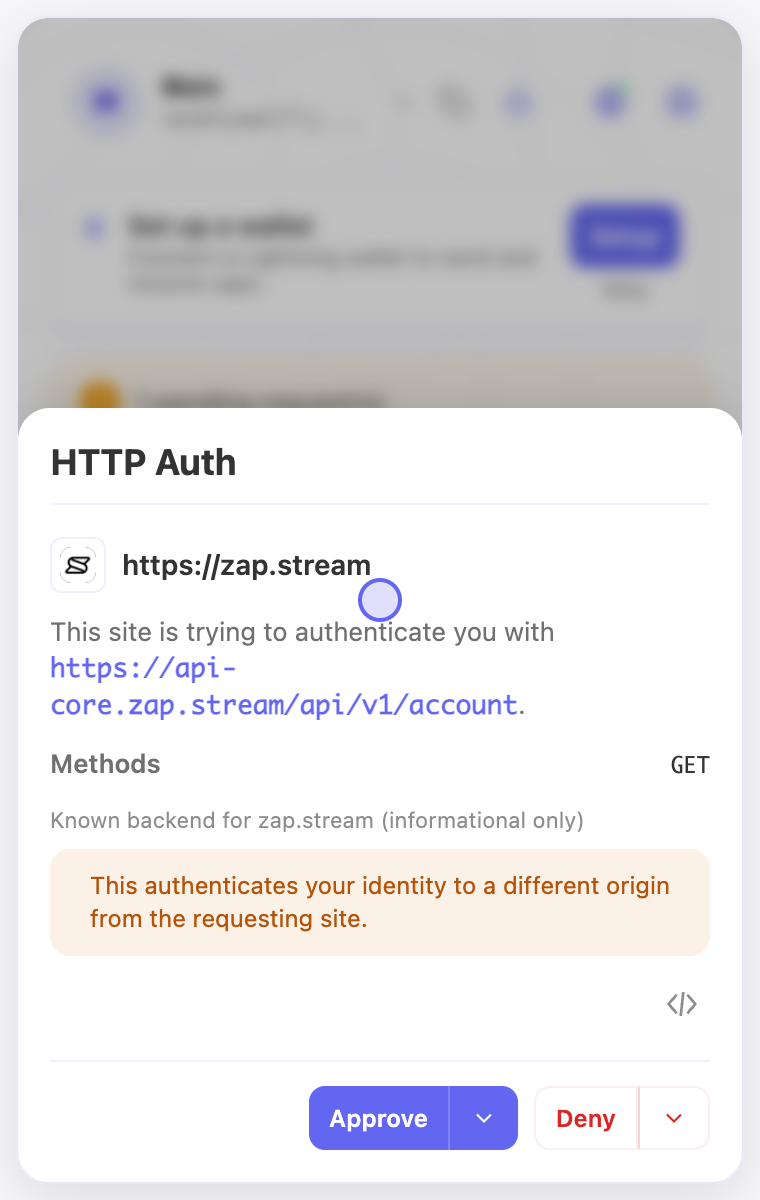
Um site pode pedir que você se identifique em seu backend ou em um relay Nostr. Essas permissões de acesso são separadas da permissão para assinar publicações ou mensagens comuns.
Antes de começar
- Selecione a conta cujas decisões de acesso salvas deseja revisar.
- Identifique o site e o backend ou relay de destino da solicitação.
Passos
- Abra Permissões e escolha Autenticação de backend para revisar as decisões explícitas salvas da conta ativa.
- Revogue uma decisão salva que não deseja manter. Seu escopo inclui o site solicitante, a URL exata e o método.
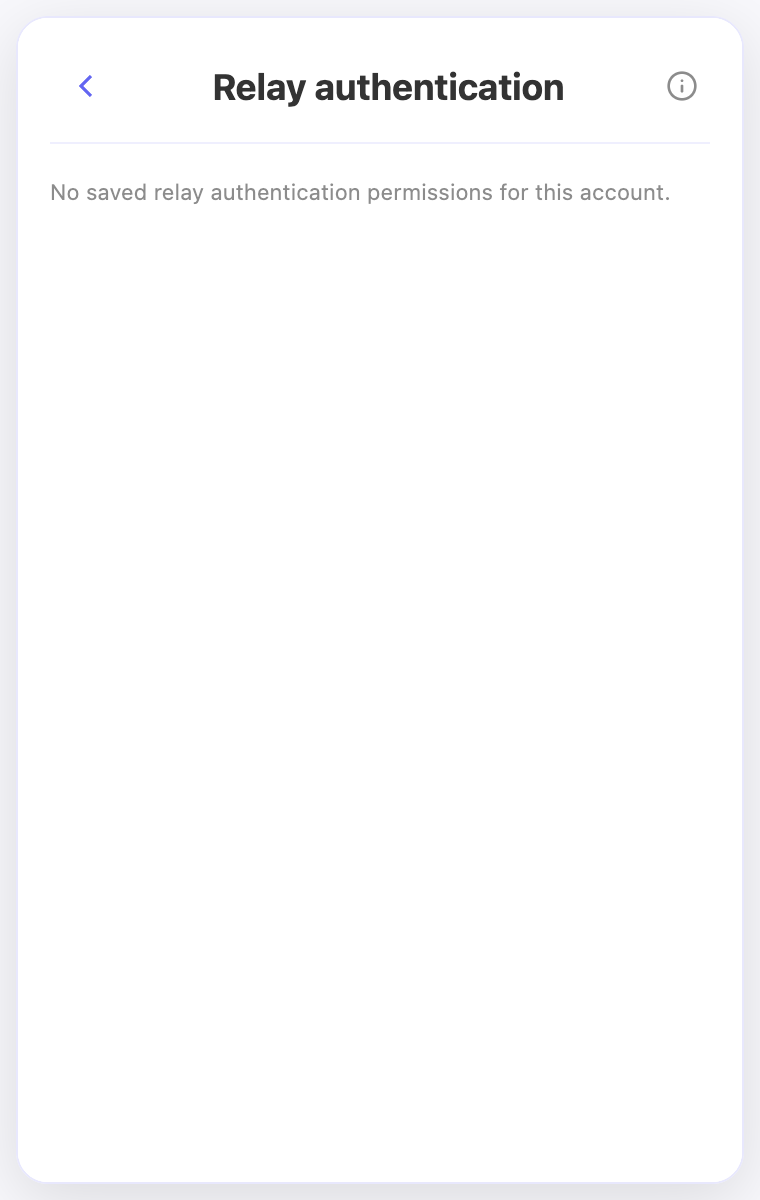
- Abra Autenticação de relay para revisar os aplicativos conectados permitidos em um relay. Selecione os aplicativos desejados ou revise o escopo com cuidado antes de escolher todos os sites conectados.
- Revise separadamente a Autenticação de backend padrão. Ela começa desativada e pode permitir automaticamente a mesma origem ou pares verificados de site e backend; leia a política antes de ativar.
Confira o resultado
- Uma lista de backends vazia não comprova que a autenticação automática esteja desativada. Confira também a Autenticação de backend padrão.
- Revogar uma permissão afeta aprovações futuras; não encerra uma sessão existente no site nem fecha uma conexão de relay já autenticada.
Na tela
As capturas mostram a interface em inglês e contas de demonstração. Abra uma imagem para vê-la em tamanho completo.
Ver o vídeo relacionado
Vídeo em inglês. Alguns rótulos podem variar conforme a versão.
Ver no YouTube